![eligo_logo-bicolor-1.png]](https://support.eligo.social/hs-fs/hubfs/eligo_logo-bicolor-1.png?height=38&name=eligo_logo-bicolor-1.png)
Além da modalidade apenas com link externo, é possível incorporar o streaming da videoconferência (em iframe) diretamente na interface do Eligo: dessa forma, os participantes poderão acompanhar a transmissão ao vivo e votar na mesma tela, sem precisar abrir outra janela do navegador.
Criação do evento de assembleia
Selecionar a opção “criar evento” no painel da área de votação, como para um evento eleitoral comum.

Será aberta a tela que orientará passo a passo na criação do evento:
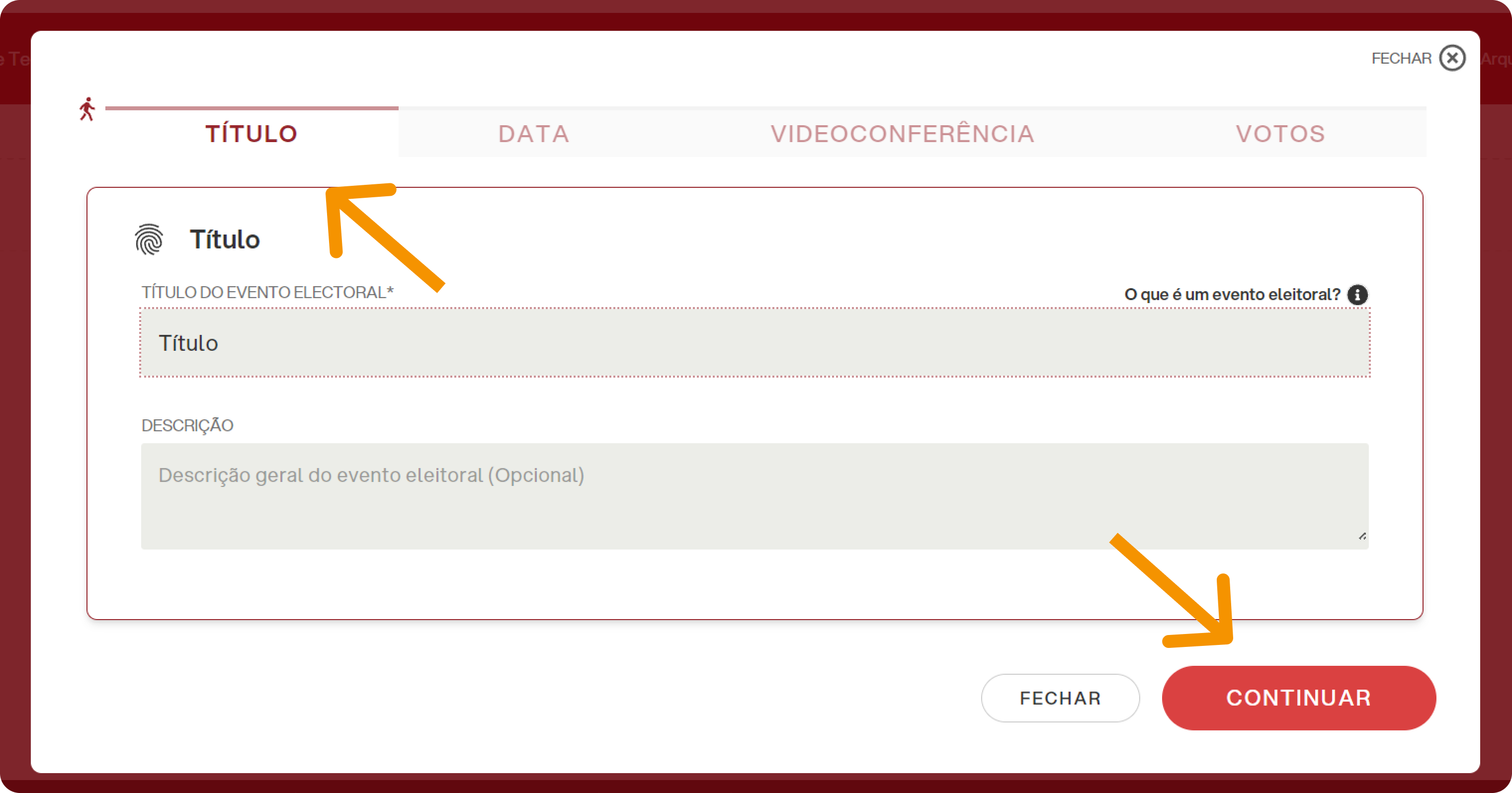
1. Título do evento
Inserir o título do evento de assembleia e, se desejado, um subtítulo (opcional), e clicar em “continuar”:
2. Data e hora
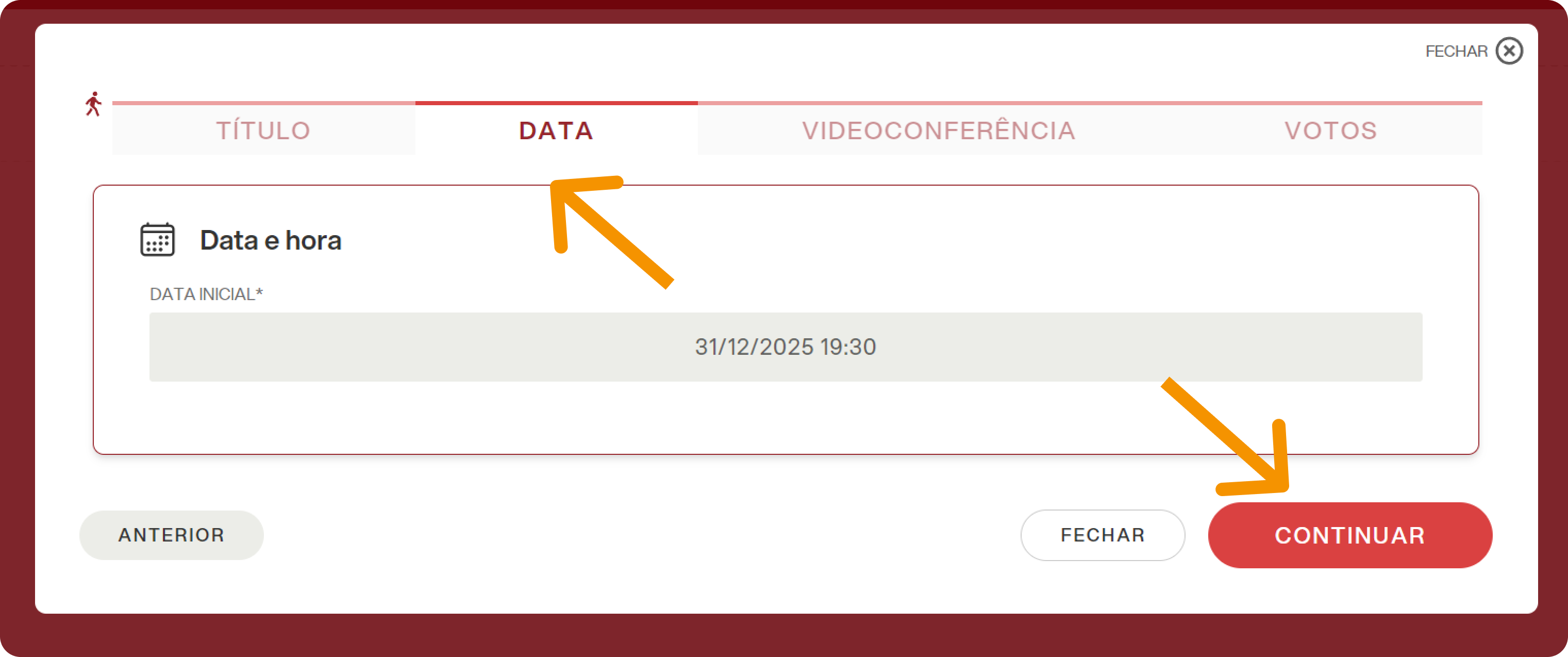
Inserir a data e a hora de início do evento. Neste caso, não há data de término, pois esse tipo de evento costuma ter um encerramento indefinido, que acompanha o andamento do próprio evento (ex.: discussão das pautas, moções, candidaturas espontâneas).
3. Videoconferência: streaming em iframe
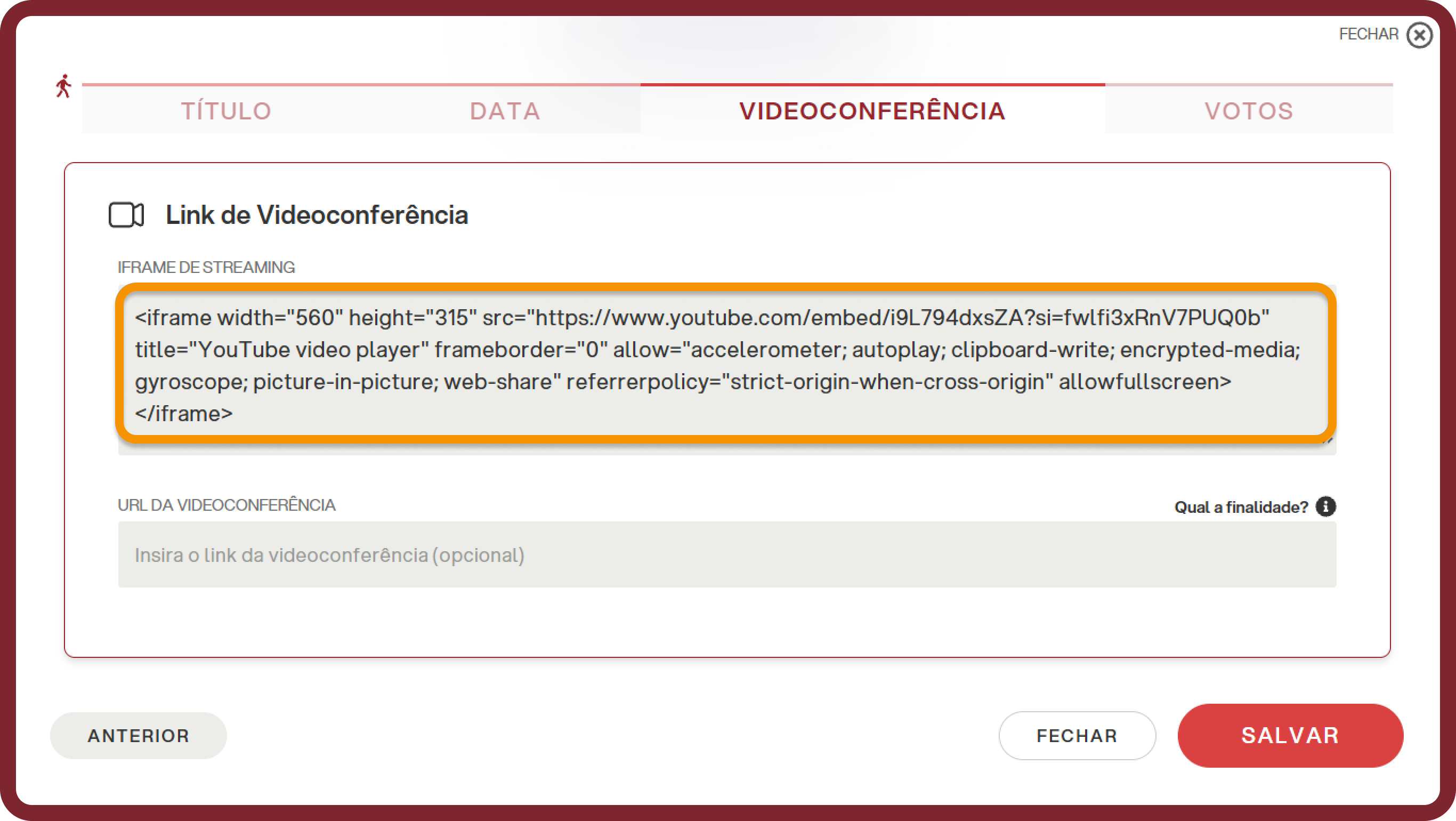
Na seção “Videoconferência” há dois campos disponíveis:
-
IFRAME STREAMING: inserir aqui a URL do streaming (ex.: link de incorporação do YouTube, Vimeo etc.) que se deseja incorporar diretamente na interface de votação. Assim, os participantes verão o vídeo integrado à tela, sem precisar clicar em nenhum botão para acessá-lo.
-
URL DA VIDEOCONFERÊNCIA (não obrigatório): se preenchido, aparecerá para os participantes o botão “Entrar na videoconferência”, que abrirá a chamada em uma janela separada. Como o iframe é um módulo específico, recomenda-se deixar este campo vazio.
Em seguida, clicar em “SALVAR”.
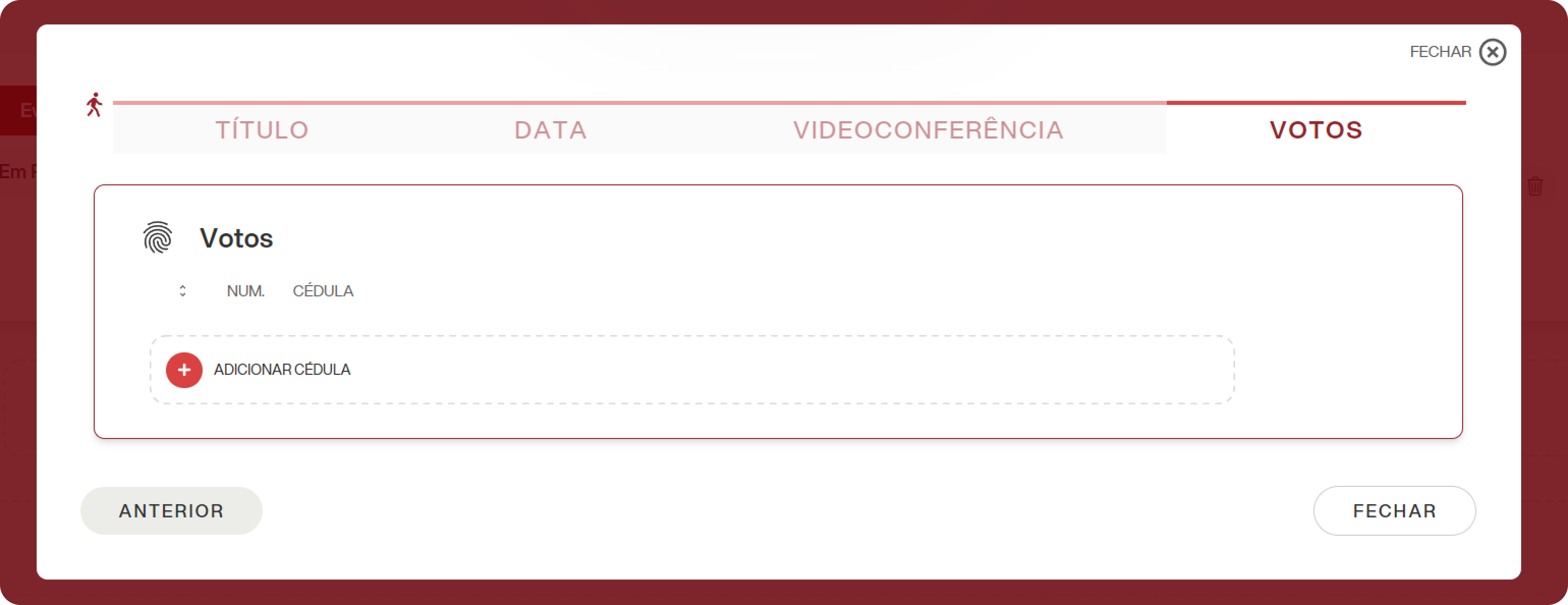
4. Adicionar cédulas de votação
Por fim, adicionar as cédulas de votação seguindo o mesmo procedimento de um evento eleitoral.
Como aparece para o eleitor
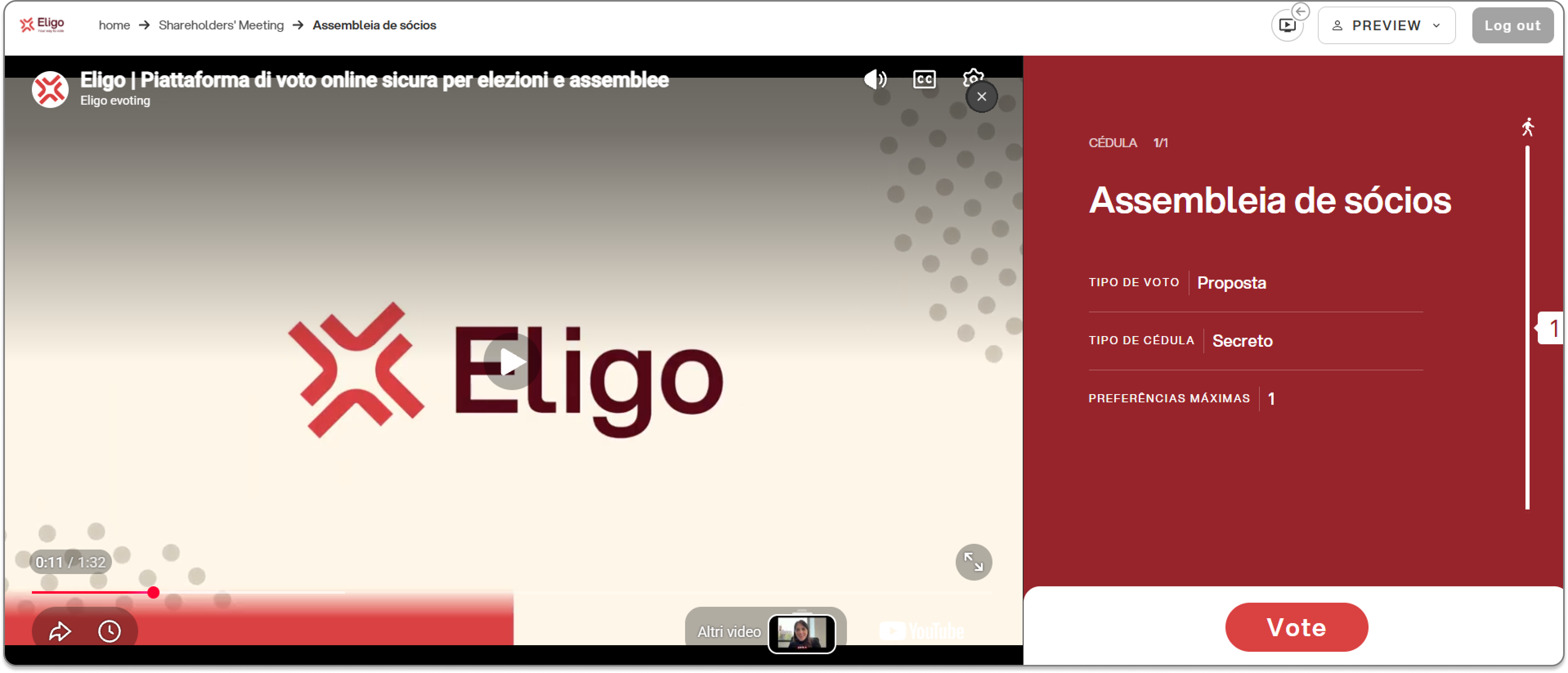
Depois que o evento for iniciado, o participante verá:
- À esquerda, o streaming incorporado via iframe, reproduzido diretamente na página;
- No canto inferior direito, o botão “Vote” para acessar as votações.
Dessa forma, o eleitor pode acompanhar a transmissão ao vivo e votar sem sair da plataforma.