![eligo_logo-bicolor-1.png]](https://support.eligo.social/hs-fs/hubfs/eligo_logo-bicolor-1.png?height=38&name=eligo_logo-bicolor-1.png)
Además de la modalidad con solo enlace externo, es posible incorporar el streaming de la videoconferencia (en iframe) directamente en la interfaz de Eligo: así, los participantes podrán seguir la transmisión en directo y votar en la misma pantalla, sin necesidad de abrir otra ventana del navegador.
Creación del evento de asamblea
Seleccionar la opción “crear evento” desde el panel de control del área de votación, como para un evento electoral normal.
Se abrirá la pantalla que guiará paso a paso en la creación del evento:
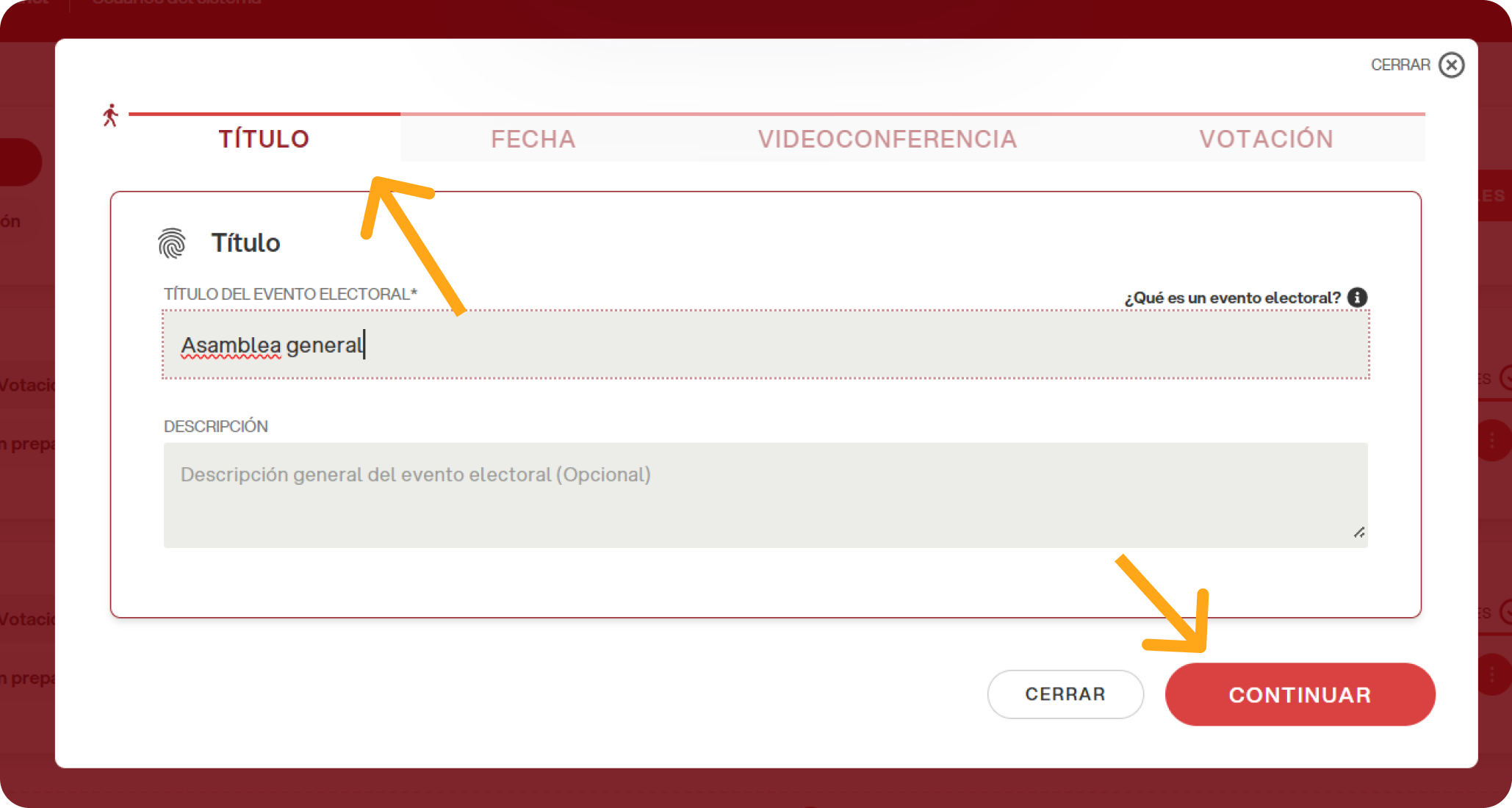
1. Título del evento
Introducir el título del evento de asamblea y, si se desea, un subtítulo (opcional), y hacer clic en “continuar”:
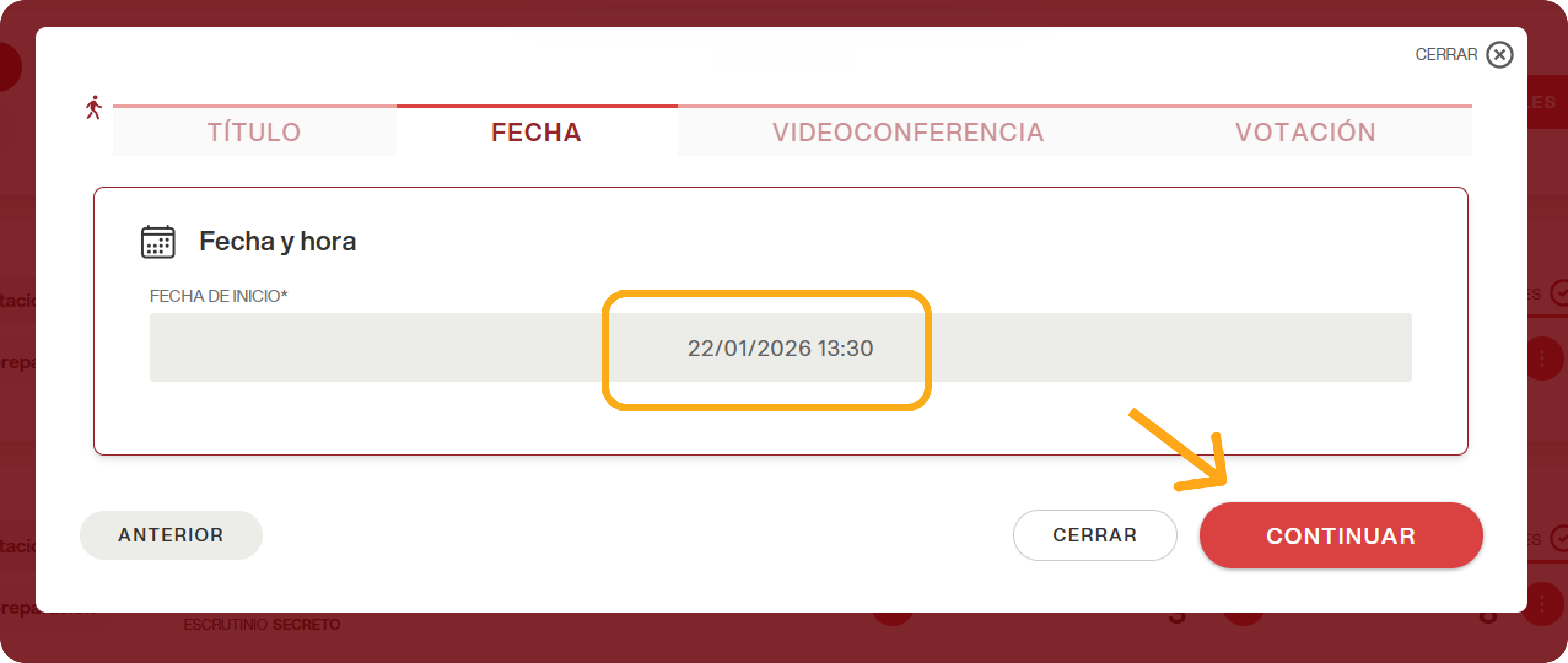
2. Fecha y hora
Introducir la fecha y la hora de inicio del evento. En este caso no hay fecha de finalización, ya que este tipo de eventos suele tener un cierre no definido, que depende del desarrollo del propio evento (p. ej., debate de los puntos, mociones, candidaturas espontáneas).
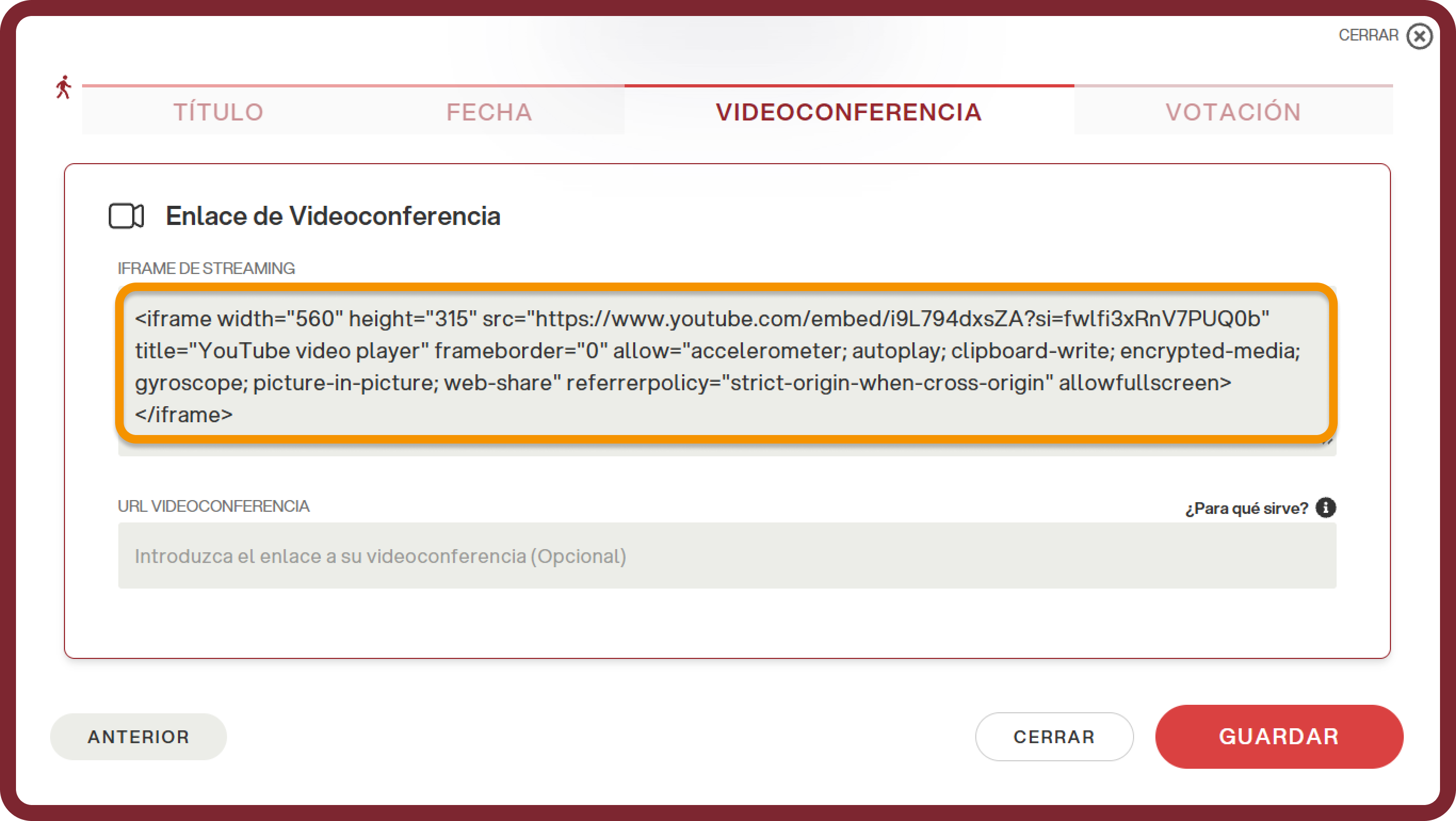
3. Videoconferencia: streaming en iframe
En la sección “Videoconferencia” hay dos campos disponibles:
-
IFRAME STREAMING: introducir aquí la URL del streaming (p. ej., enlace de inserción de YouTube, Vimeo, etc.) que se desea incorporar directamente en la interfaz de votación. De este modo, los participantes verán el vídeo integrado en la pantalla, sin tener que hacer clic en ningún botón para acceder.
-
URL DE VIDEOCONFERENCIA (no obligatorio): si se rellena, a los participantes les aparecerá el botón “Entrar en la videoconferencia”, que abrirá la llamada en una ventana aparte. Dado que el iframe es un módulo específico, conviene dejar este campo vacío.
A continuación, hacer clic en “GUARDAR”.
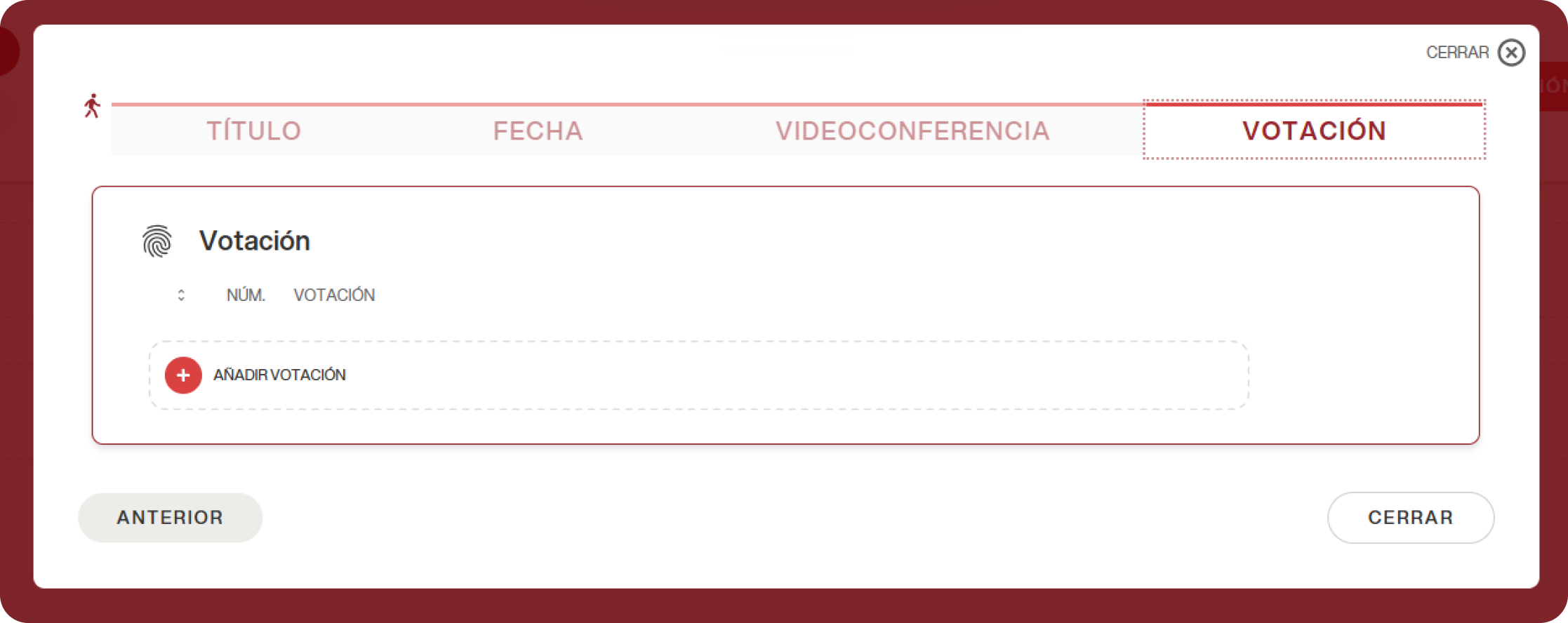
4. Añadir papeletas de votación
Por último, añadir las papeletas de votación siguiendo el mismo procedimiento que para un evento electoral.
Cómo lo ve el votante
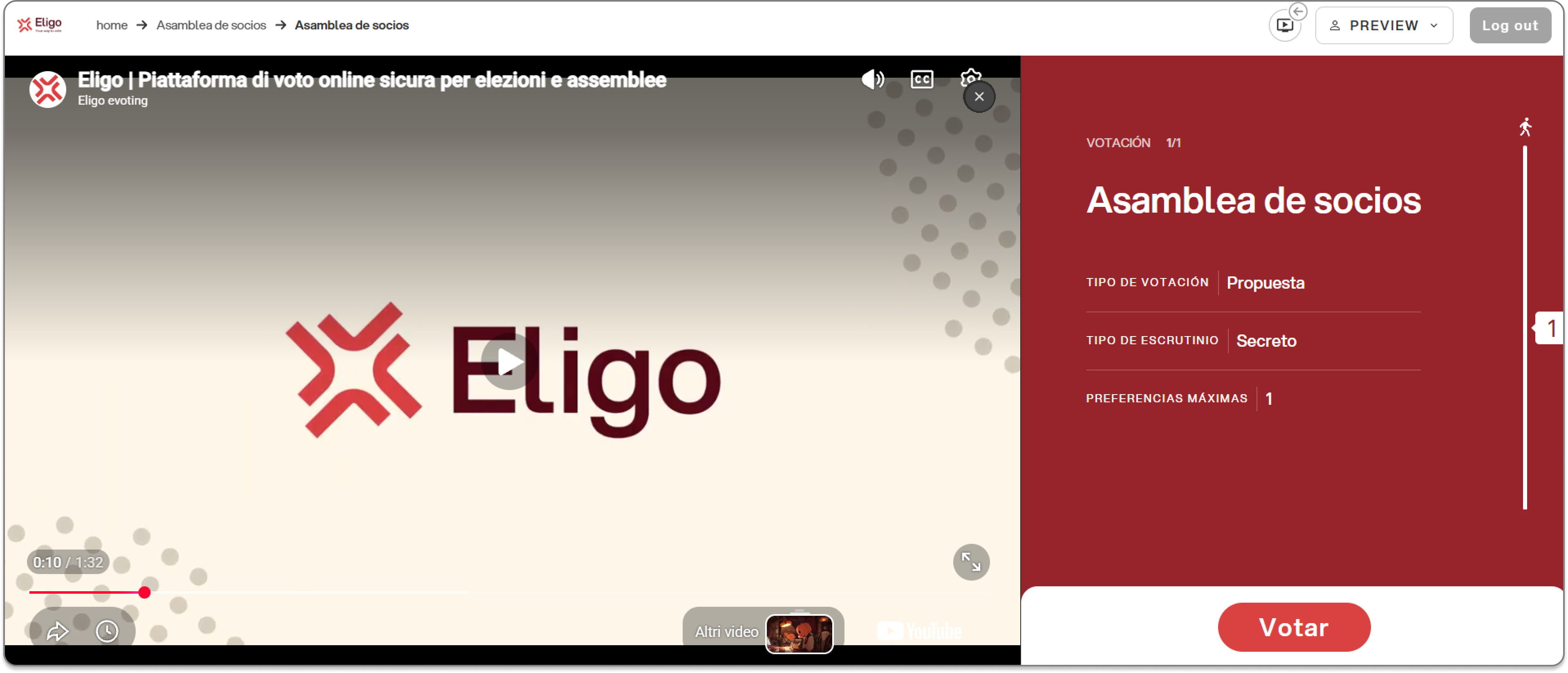
Una vez iniciado el evento, el participante verá:
- A la izquierda, el streaming incorporado mediante iframe, reproducido directamente en la página;
- Abajo a la derecha, el botón “Votar” para acceder a las votaciones.
De este modo, el votante puede seguir la transmisión en directo y votar sin salir de la plataforma.