![eligo_logo-bicolor-1.png]](https://support.eligo.social/hs-fs/hubfs/eligo_logo-bicolor-1.png?height=38&name=eligo_logo-bicolor-1.png)
Oltre alla modalità con solo link esterno, è possibile incorporare lo streaming della videoconferenza (in iframe) direttamente nell'interfaccia di Eligo: i partecipanti potranno così seguire la diretta e votare nella stessa schermata, senza dover aprire un'altra finestra del browser.
Creazione evento assembleare
Selezionare l'opzione "crea evento" dalla dashboard della propria area di voto come per un normale evento elettorale.

Si aprirà la schermata che ti guiderà passo passo nella creazione dell'evento:
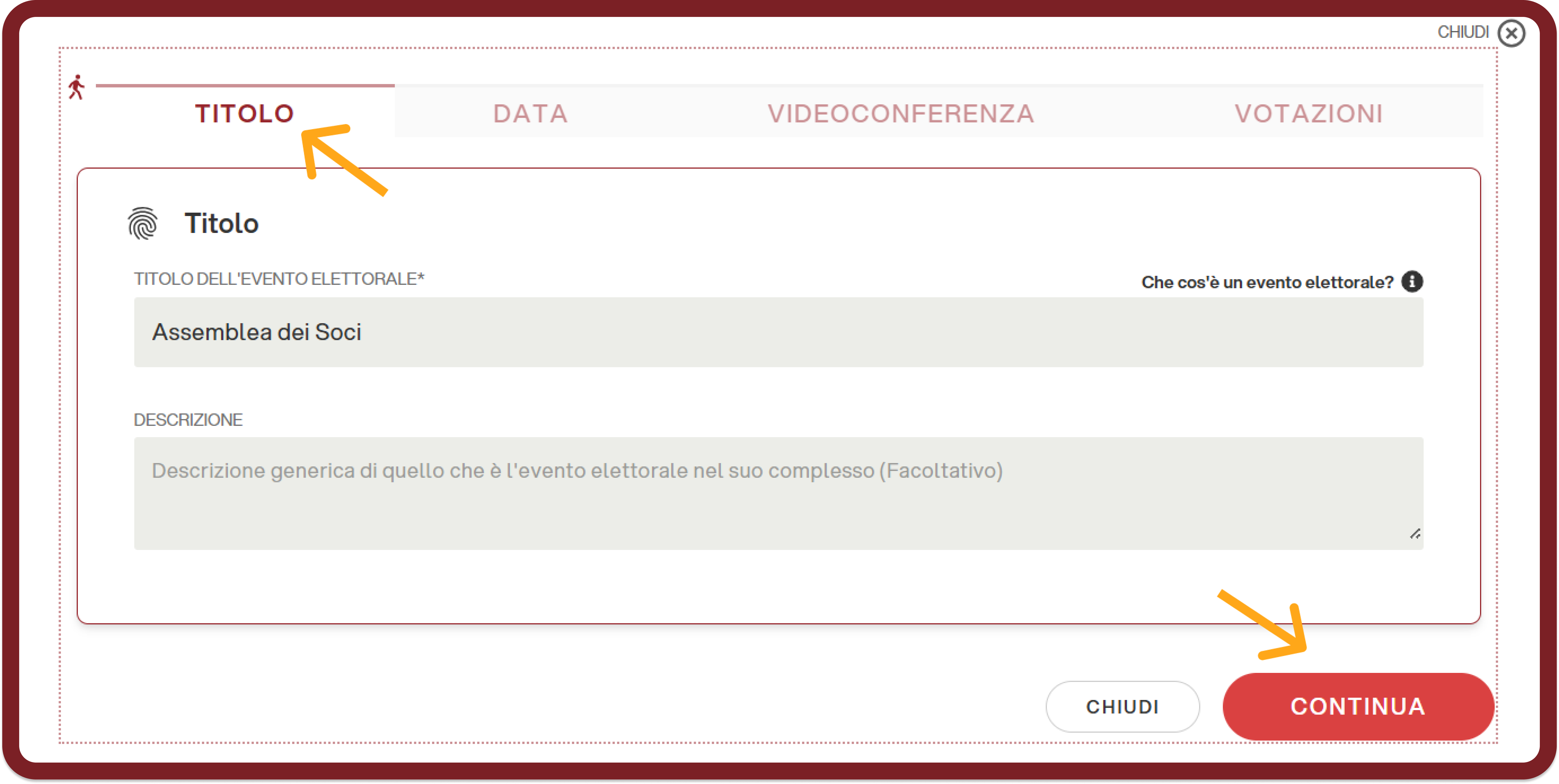
1. Titolo dell'evento
Inserire il titolo dell'evento assembleare e un eventuale sottotitolo (facoltativo) e cliccare su "continua":
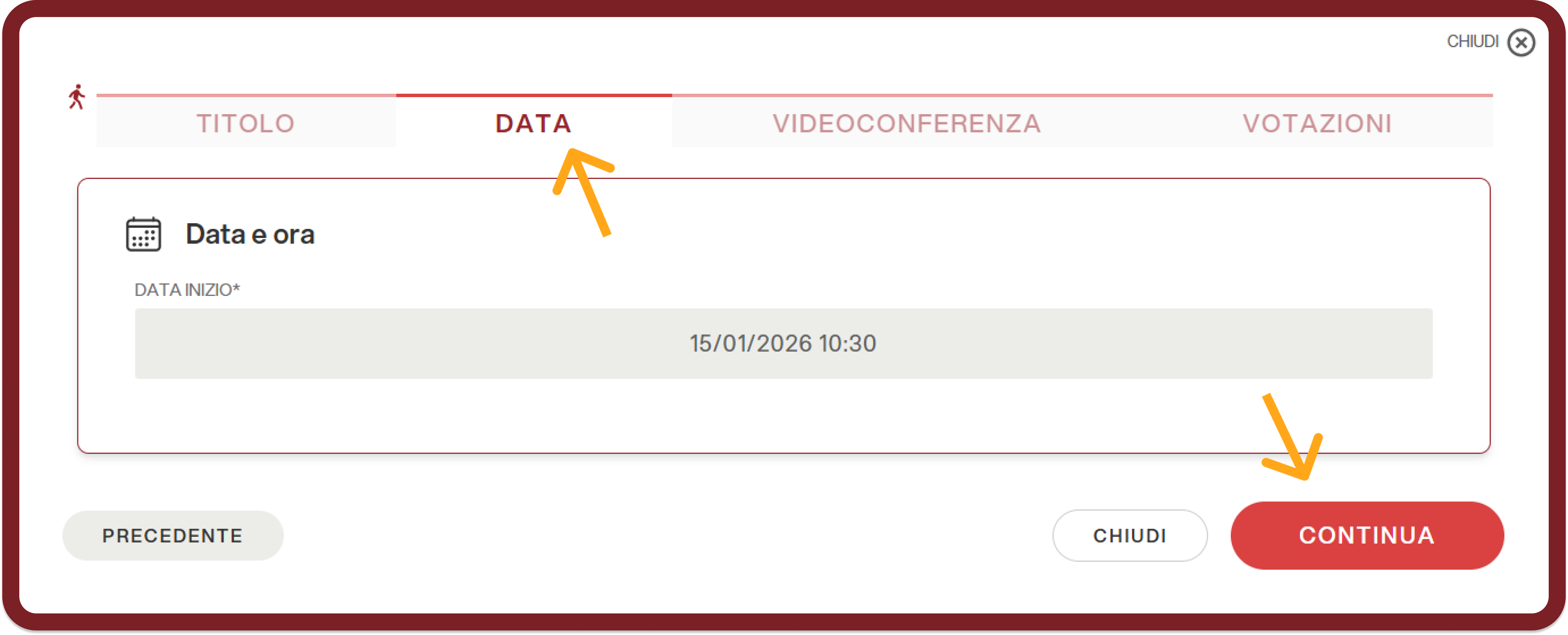
2. Data e ora
Inserire data e ora di inizio evento. In questo caso la data di fine è assente poiché questo tipo di eventi tendono ad avere una data di fine non definita, seguendo l'andamento dell'evento stesso (es. discussioni punti, mozioni, candidature spontanee).
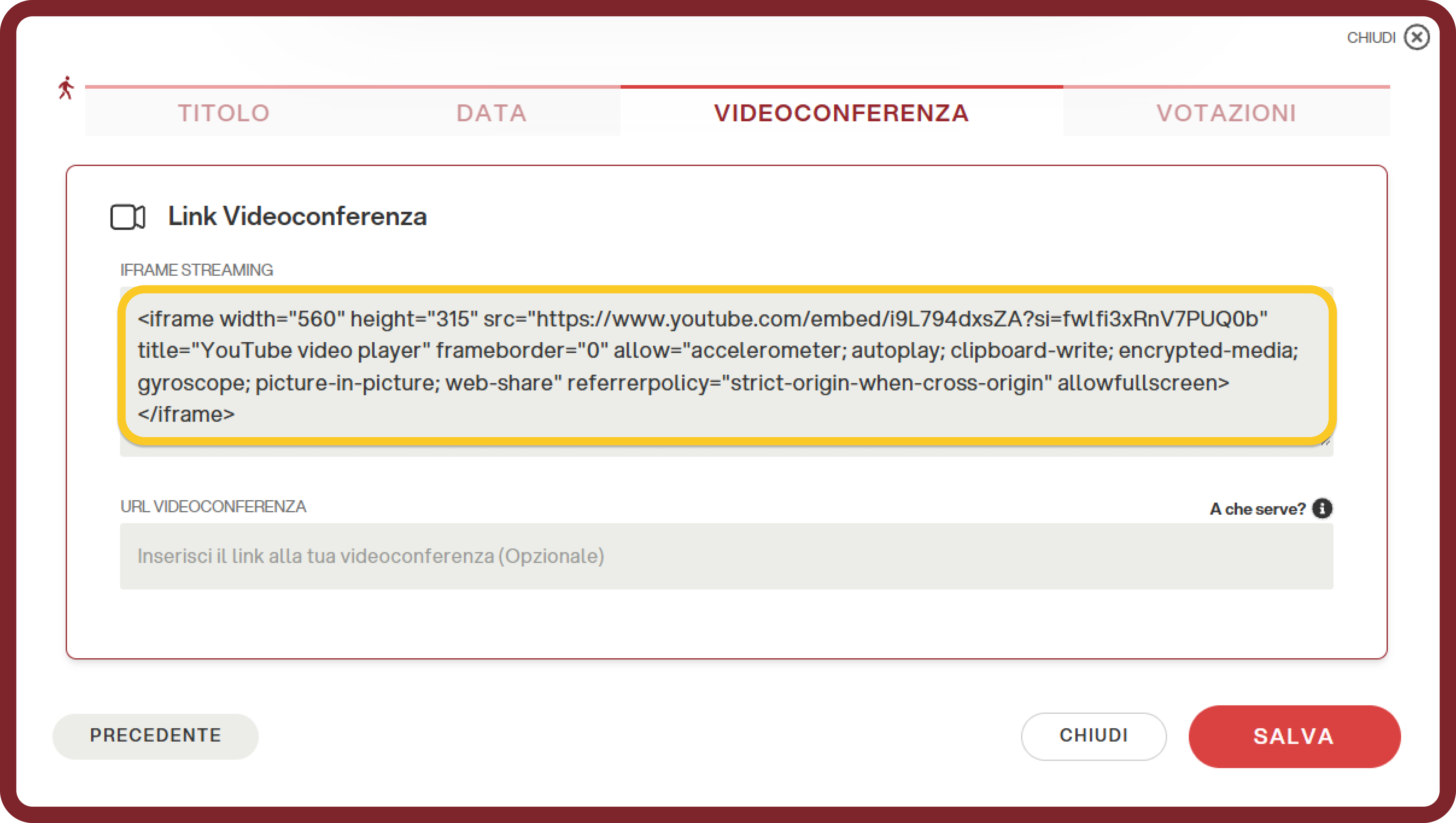
3. Videoconferenza: streaming in iframe
Nella sezione "Videoconferenza" sono disponibili due campi:
IFRAME STREAMING: inserire qui l'URL dello streaming (es. link incorporato YouTube, Vimeo etc.) che si desidera incorporare direttamente nell'interfaccia di voto. In questo modo i partecipanti vedranno il video integrato nella schermata, senza dover cliccare su alcun pulsante per accedervi.
URL VIDEOCONFERENZA (non necessario): se compilato, ai partecipanti comparirà il pulsante "Entra in videoconferenza", che aprirà la chiamata in una finestra separata. Dato che l'iframe è un modulo specifico, è opportuno lasciare questo campo vuoto.
Cliccare quindi su "SALVA".
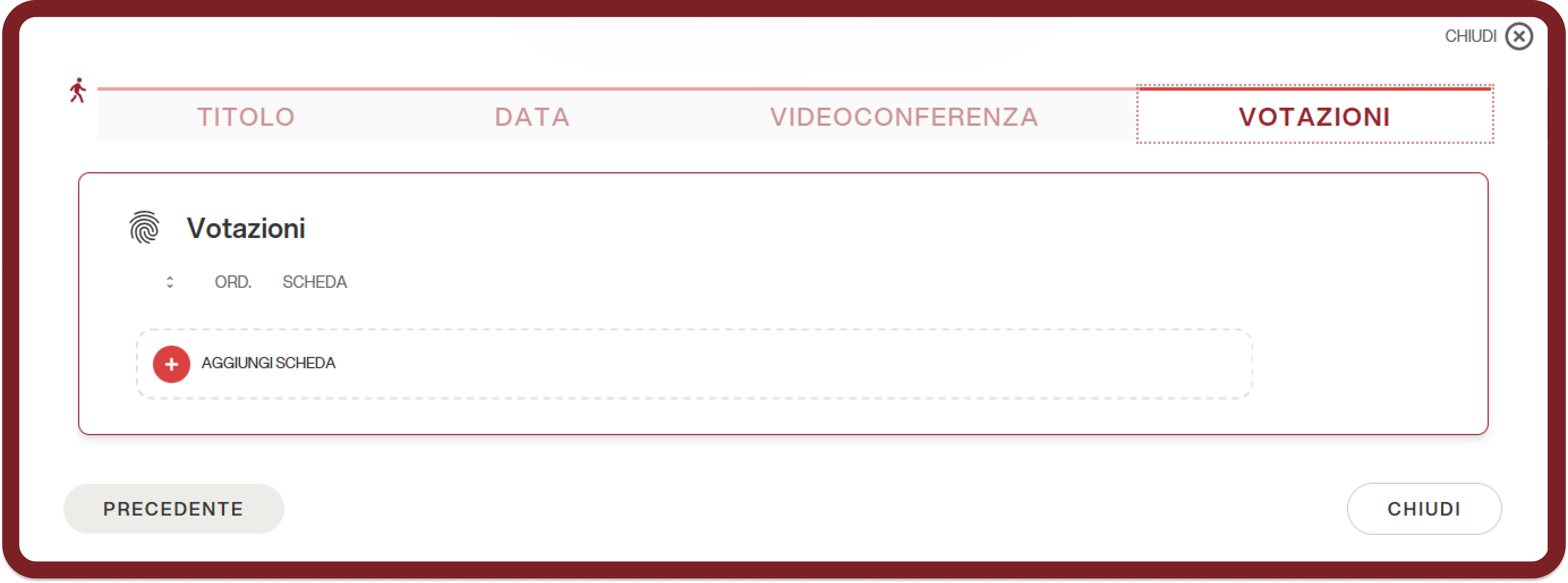
4. Aggiungere schede di voto
Infine, aggiungere le schede di voto seguendo la stessa procedura di un evento elettorale.
Come si presenta lato elettore
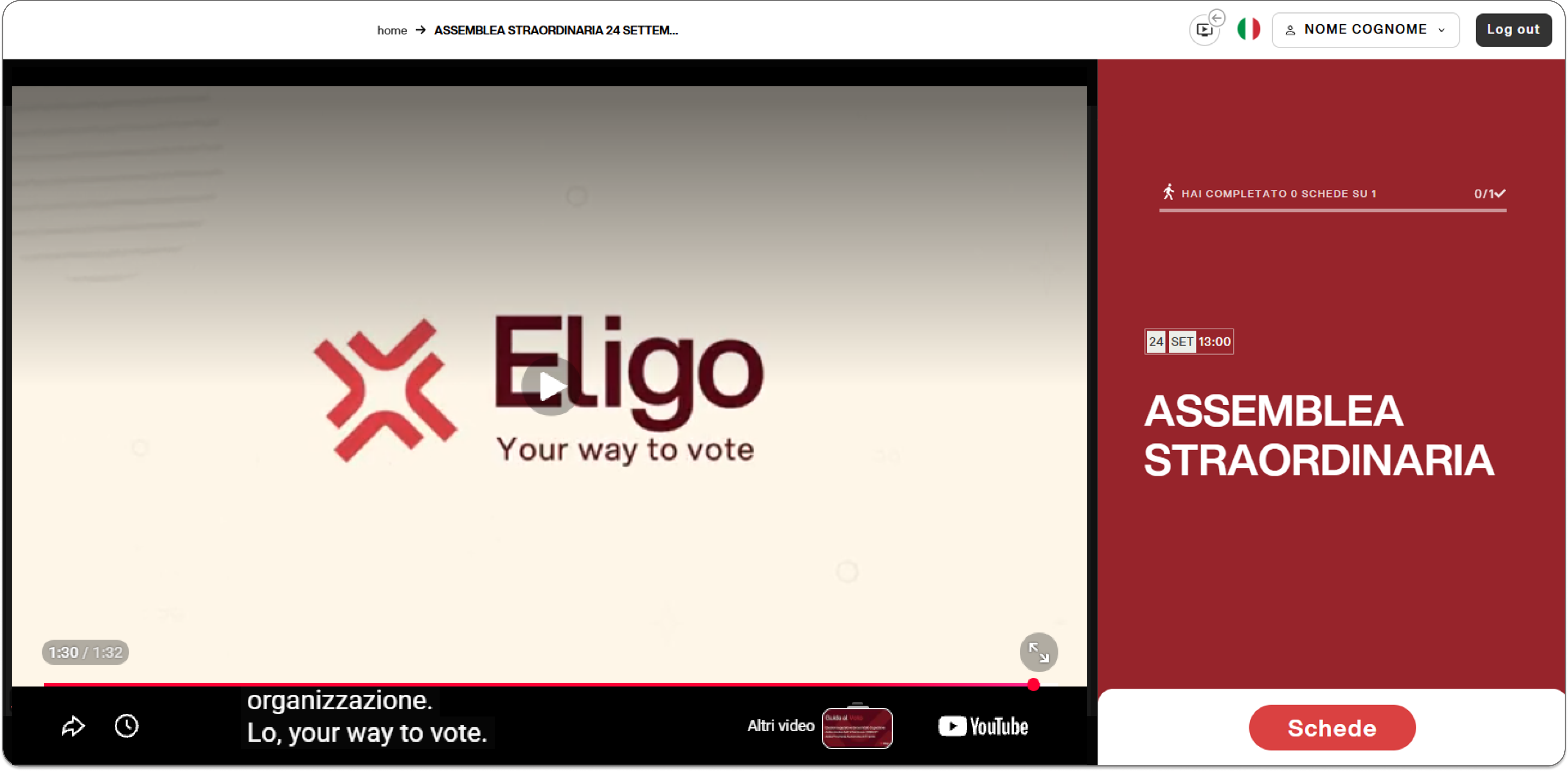
Una volta avviato l'evento, il partecipante vedrà:
- A sinistra, lo streaming incorporato tramite iframe, riprodotto direttamente nella pagina;
- In basso a destra, il pulsante "Schede" per accedere alle votazioni.
In questo modo l'elettore può seguire la diretta e votare senza uscire dalla piattaforma.