![eligo_logo-bicolor-1.png]](https://support.eligo.social/hs-fs/hubfs/eligo_logo-bicolor-1.png?height=38&name=eligo_logo-bicolor-1.png)
A partir del panel de control del área de votación, es posible añadir una papeleta en la sección dedicada de la pantalla de creación del evento electoral o haciendo clic indistintamente en el botón "+ votación" en la sección de resumen del evento electoral; en el botón "+ Añadir votación" debajo del evento; en el botón "Añadir votación", si está presente, a la derecha del evento:
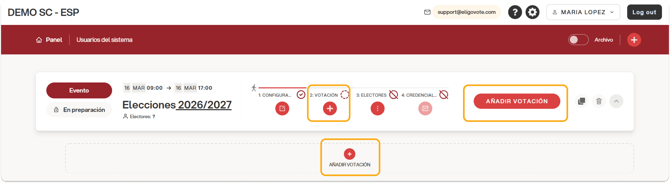
Al hacer clic en uno de estos botones se abrirá la pantalla de configuración de la papeleta de voto. La pantalla muestra siempre en la parte superior el nombre del evento electoral al que se está añadiendo una papeleta.
1.TÍTULO
La primera sección se completará con el título de la papeleta (obligatorio) y una descripción (opcional).
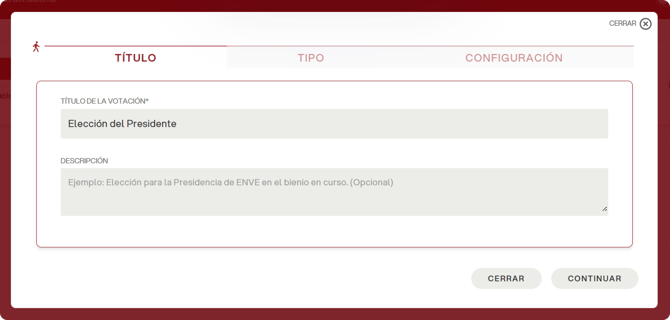
Para continuar con el procedimiento, haga clic en "Continuar".
2.TIPO
En la segunda sección es posible elegir la modalidad de votación, el tipo de escrutinio y el número de preferencias.
El escrutinio abierto mostrará de forma clara las preferencias emitidas por los votantes nel informe de escrutinio
El escrutinio abierto mostrará de forma clara las preferencias emitidas por los votantes nel informe de escrutinio
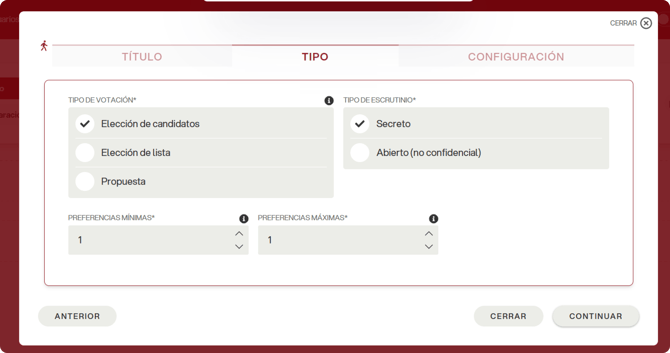
El número máximo de preferencias no puede ser inferior al número mínimo de preferencias. No es posible establecer el número mínimo de preferencias igual a 0, para permitir votar por ningún candidato es necesario activar el voto en blanco.
Para continuar con el procedimiento, haga clic en "Continuar".
3.CONFIGURACIÓN
En la tercera sección es posible configurar la habilitación de Voto en Blanco y/o Voto Nulo.
Si está previsto, también será posible activar la votación ponderada.
Es posible mostrar los candidatos aleatoriamente en lugar de seguir un orden predeterminado al cargar los candidatos.
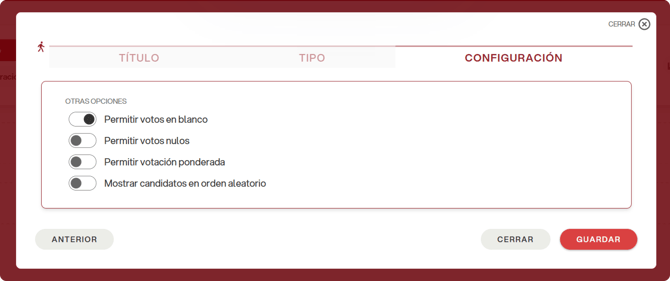
Para proceder a la creación de la papeleta, haga clic en "Guardar".
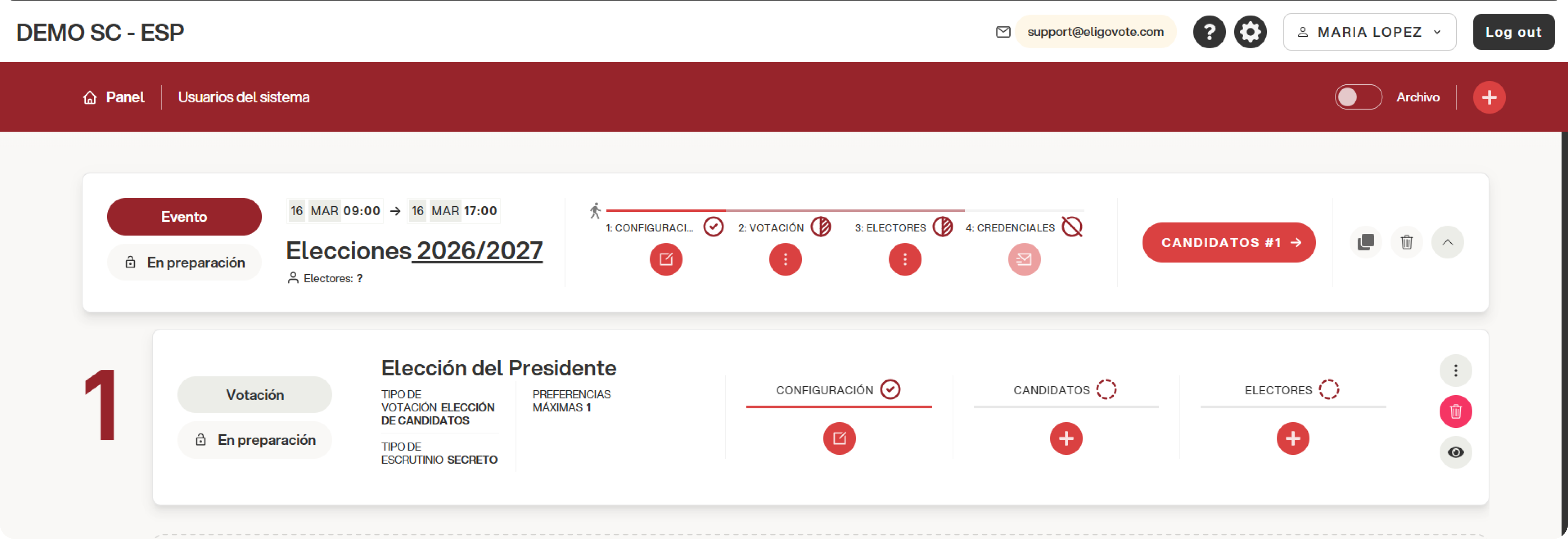
En este momento, la votación creada aparecerá en el panel de control del area bajo el evento correspondiente, con los datos más relevantes, como el tipo, el tipo de papeleta y el número máximo de preferencias en texto plano.
Puede cambiar el orden en que aparecen las papeletas siguiendo el asistente.
Nota: una vez creada, es posible modificar la configuración de la papeleta haciendo clic en el botón "Configuración" o borrarla, hasta antes de enviar las credenciales.