![eligo_logo-bicolor-1.png]](https://support.eligo.social/hs-fs/hubfs/eligo_logo-bicolor-1.png?height=38&name=eligo_logo-bicolor-1.png)
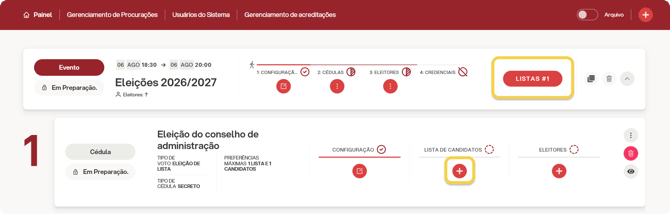
No painel do tenant, é possível adicionar candidatos á cédula de voto clicando indistintamente no botão "+ Listas" na seção de resumo da cédula de voto ou no botão "Listas #1", se houver, à direita da seção de resumo do evento eleitoral relevante:
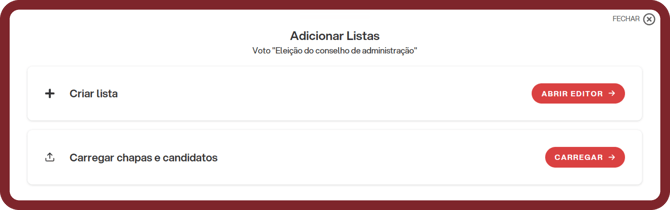
Uma vez que um dos botões tenha sido pressionado, a janela de entrada de lista será aberta, na qual será possível escolher entre inserir listas manualmente ou carregar um arquivo do Excel:
ENTRADA MANUAL
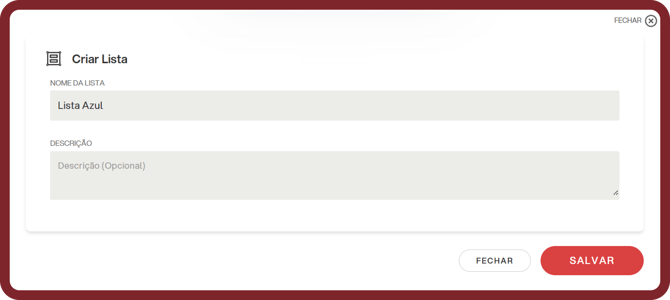
Na janela de entrada de lista manual, o Nome da lista deve ser inserido e uma breve descrição opcional pode ser inserida.
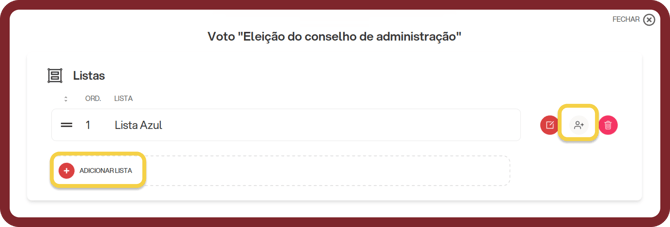
Uma vez inseridas as informações da lista, clique em "Salvar". Será aberta a janela de resumo das listas inseridas até o momento; para prosseguir com a inserção de outras listas, clique em "+ Adicionar Lista" e repita o procedimento.
Para inserir os candidatos, clique no ícone  à direita da lista.
UPLOAD DE LISTAS E CANDIDATOS
No caso de votações com um grande número de listas e candidatos, é recomendável fazer o upload deles compilando um arquivo Excel na janela Upload:
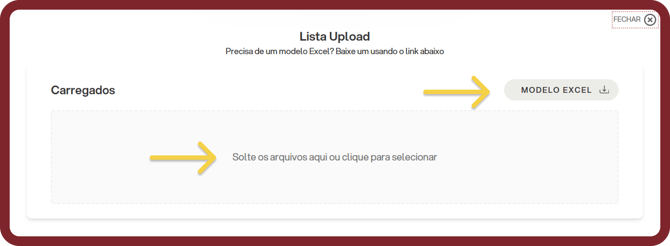
A partir daqui, é possível fazer o download do modelo do Excel com os campos a serem preenchidos, clicando em "Modelo Excel".
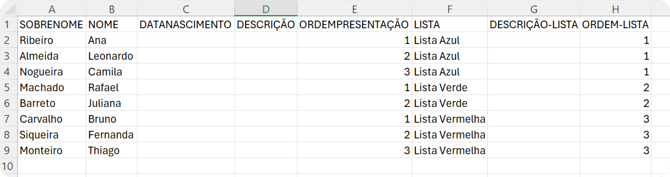
O arquivo se chama modelo-lista-e-candidatos.xlsx e contém os seguintes campos:
- Sobrenome: campo obrigatório
- Nome: campo obrigatório
- Data de nascimento: campo opcional a ser preenchido com a data de nascimento no formato DD/MM/AAAA
- Descrição: campo de texto opcional
- Ordenamento: campo obrigatório que determina a ordem em que os candidatos aparecem nas listas relevantes
- Lista: campo obrigatório a ser preenchido com o nome da lista a que pertence
- Ordenamento-lista: campo obrigatório que determina a ordem de aparecimento das listas
Uma vez concluído, para fazer o upload do arquivo, basta arrastá-lo para a caixa apropriada na janela de upload ou clicar na caixa para abrir uma tela de upload de arquivo.
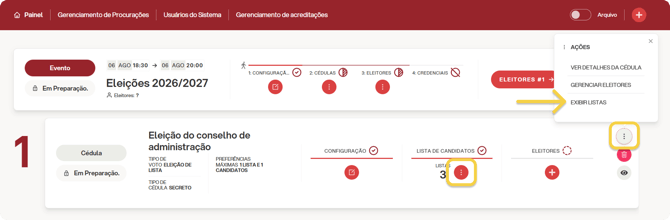
É possível verificar as listas e os candidatos carregados, modificar suas características ou adicionar outros na seção de resumo da cédula ou clicando em "Exibir listas" no botão à direita da seção:
Inserir os logotipos das listas
Para inserir os logotipos das listas, após carregá-las na plataforma, é necessário clicar em "gerenciar listas":
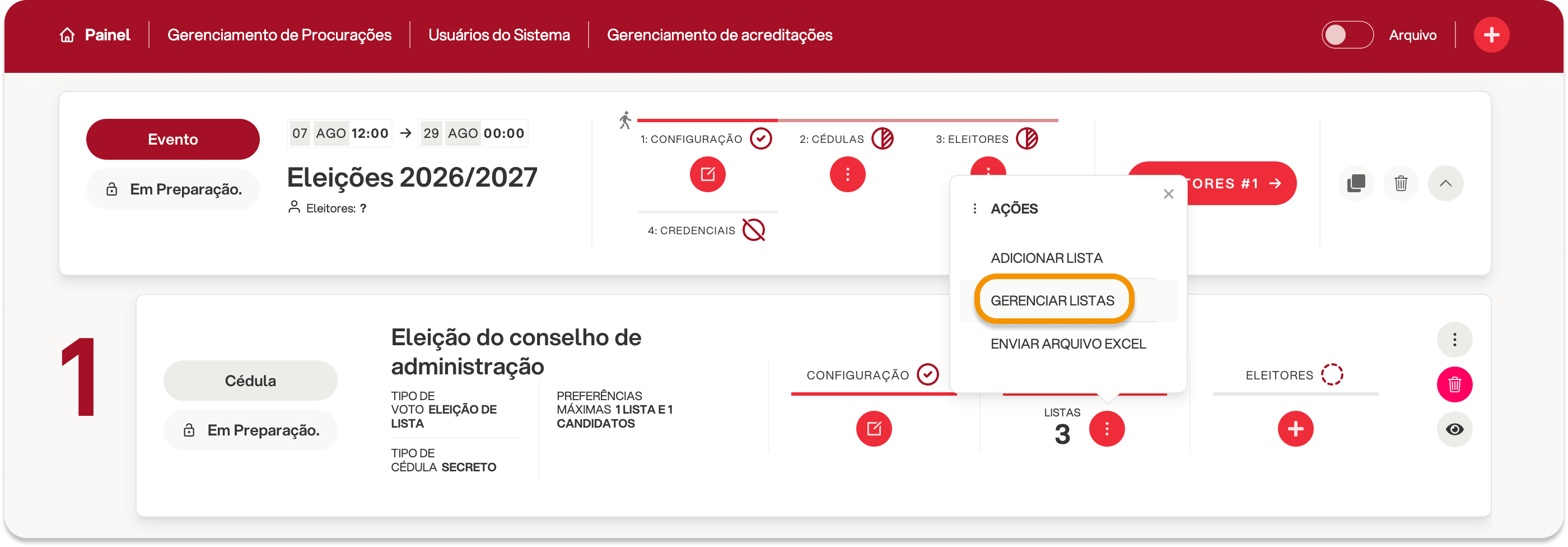
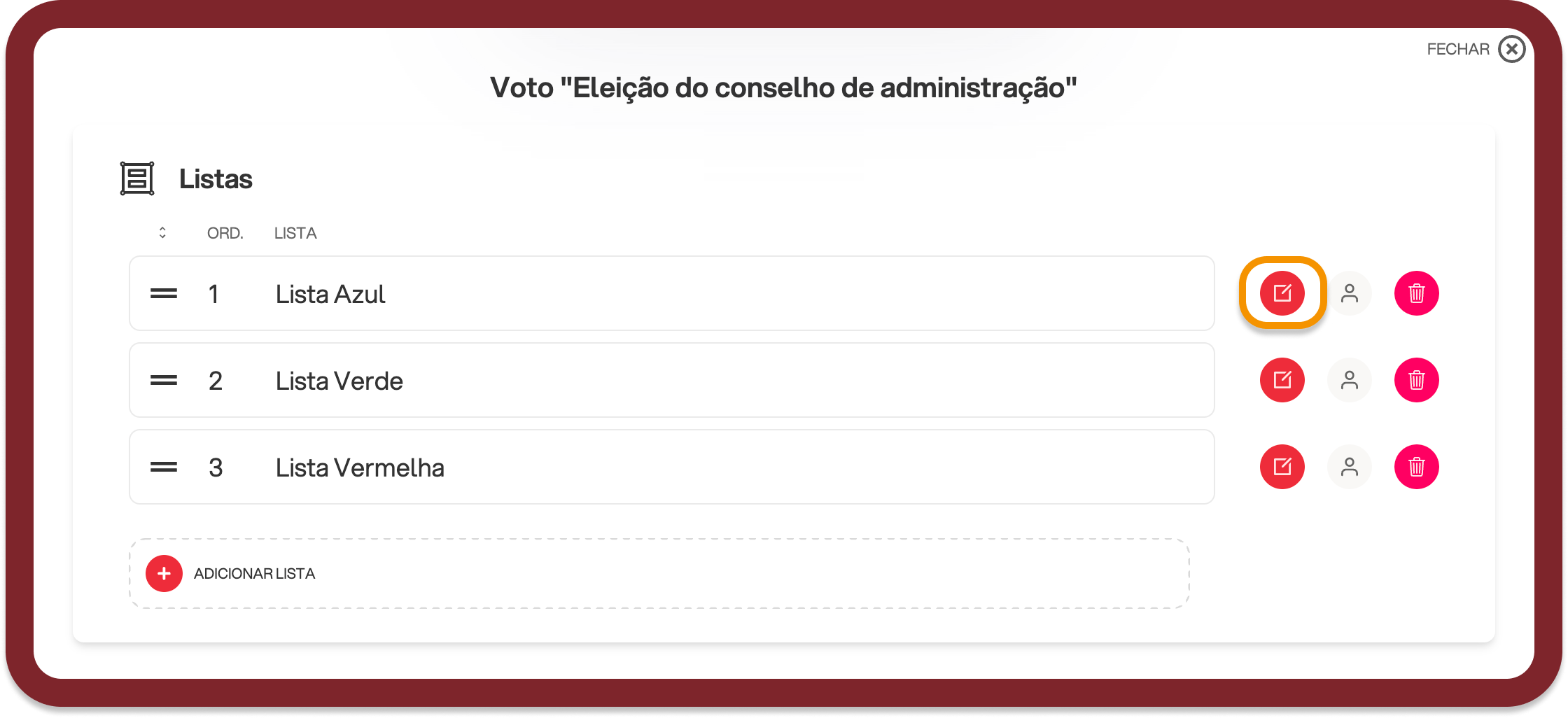
Em seguida, ao lado da lista, clicar no símbolo para editá-la:
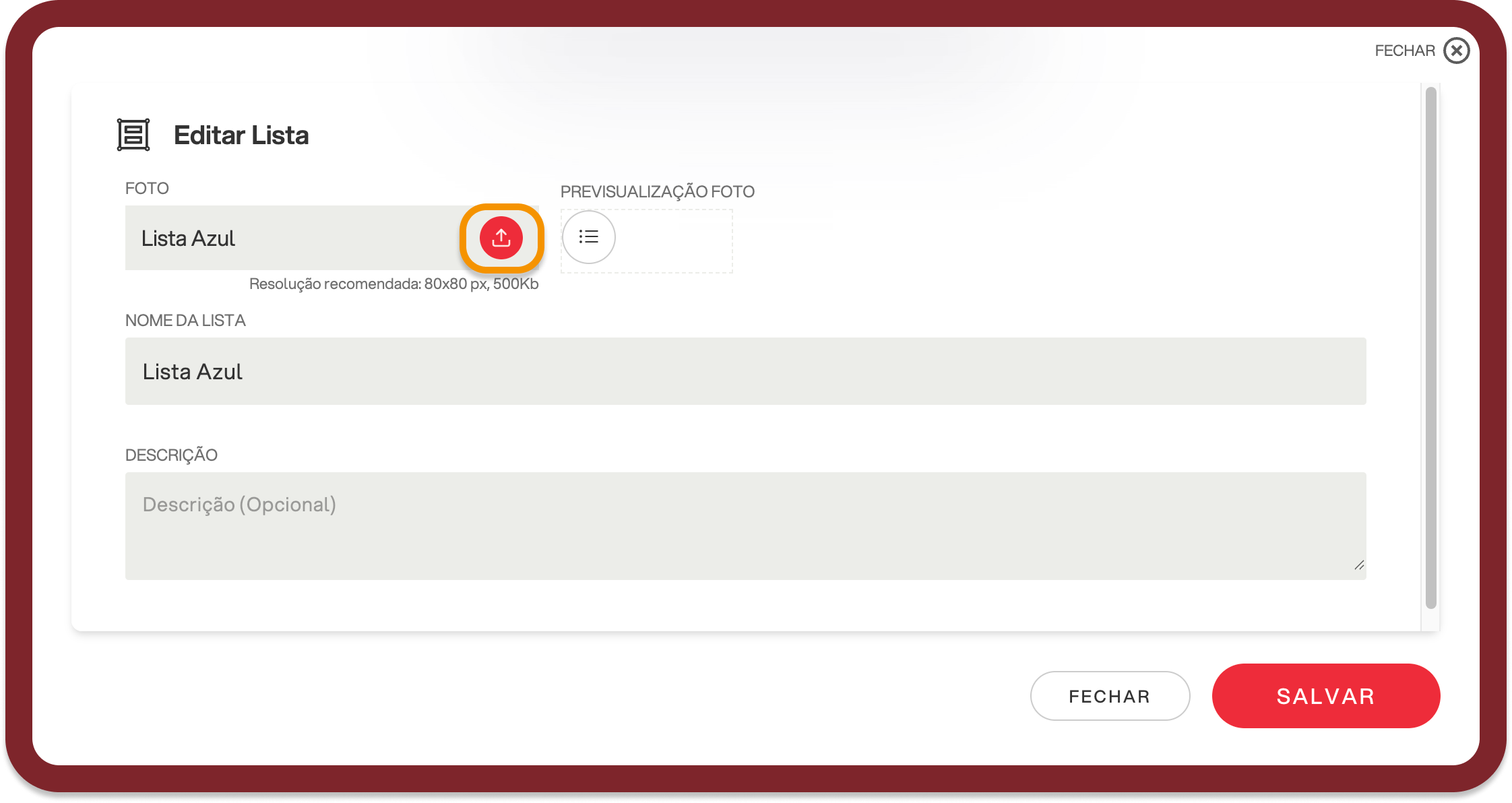
Prosseguir com o carregamento usando o botão indicado e depois clicar em "SALVAR":
Para carregar massivamente as fotos das listas e candidatos, siga o procedimento descrito neste artigo