![eligo_logo-bicolor-1.png]](https://support.eligo.social/hs-fs/hubfs/eligo_logo-bicolor-1.png?height=38&name=eligo_logo-bicolor-1.png)
Se attivo il modulo assemblea è possibile seguire eventi da remoto (assemblee, convegni, consigli, ecc.) monitorando gli accessi al sistema.
Step 1. Configurazione evento
Il primo passaggio da effettuare è la configurazione dell'evento seguendo tutti i passaggi descritti in questo articolo.
Step 2. Convalida evento
Dopo aver configurato l'evento e aver verificato la correttezza di dati e configurazioni, si può procedere con la convalida dell'evento e l'invio delle credenziali di voto agli elettori.
Si consiglia di effettuare questo passaggio almeno un giorno prima dell'evento o con diverse ore di anticipo (es. se l'evento si svolge nel pomeriggio/sera, è possibile inviare le credenziali al mattino). In questo modo si garantisce a tutti i partecipanti di ricevere le credenziali prima dell'inizio dell'assemblea.
Step 3. Apertura accessi
Per poter monitorare le presenze da remoto, è utile aprire gli accessi al sistema almeno 15 minuti prima dell'inizio dei lavori assembleari.
In questo modo, ogni volta che un elettore accederà al sistema ed entrerà nell'evento, il contatore delle presenze si aggiornerà riportando anche eventuali deleghe e sarà possibile verificare il raggiungimento del quorum costitutivo.
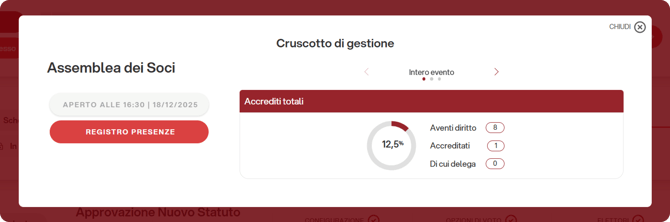
Le presenze in Eligo vengono registrate all'accesso all'evento, indipendentemente dalla partecipazione alla videoconferenza, che resta un applicativo esterno non integrato.
Step 4. Apertura votazioni:
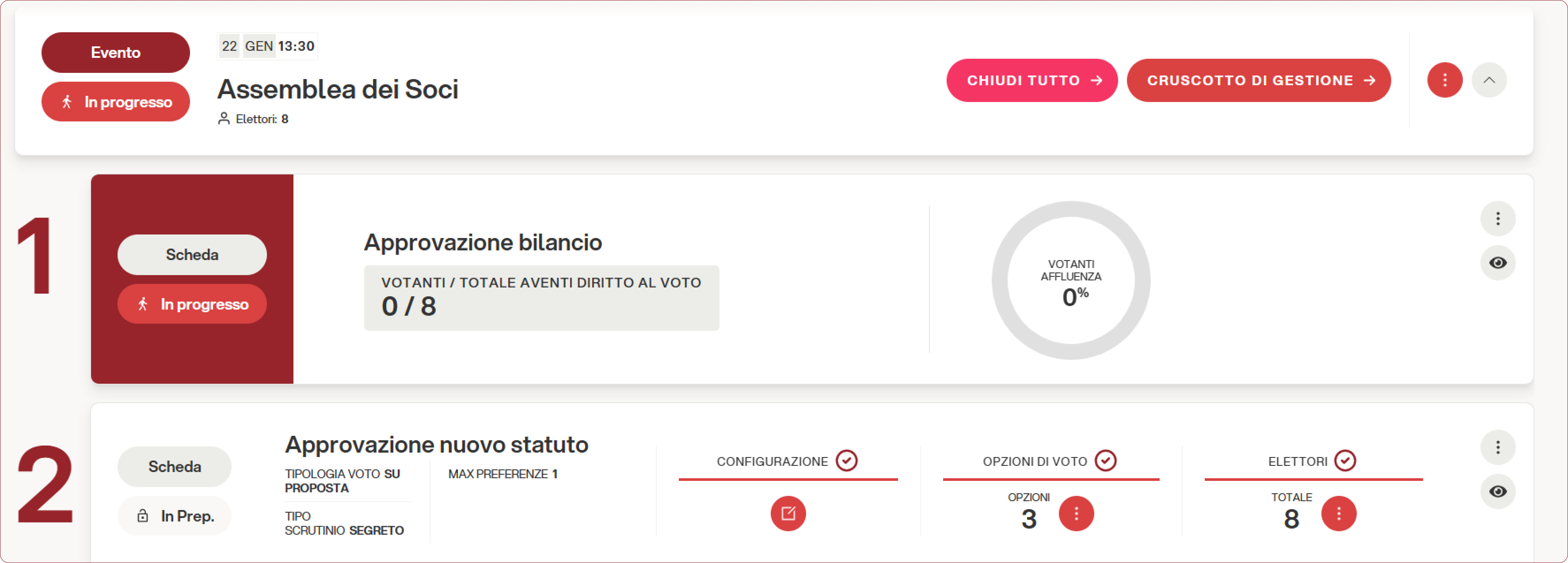
In un evento assembleare le votazioni vanno gestite a livello di scheda. Per aprirle bisogna cliccare sull'icona  all'estrema destra della scheda di voto e selezionare l'opzione "Apri singola scheda" dal menù a tendina
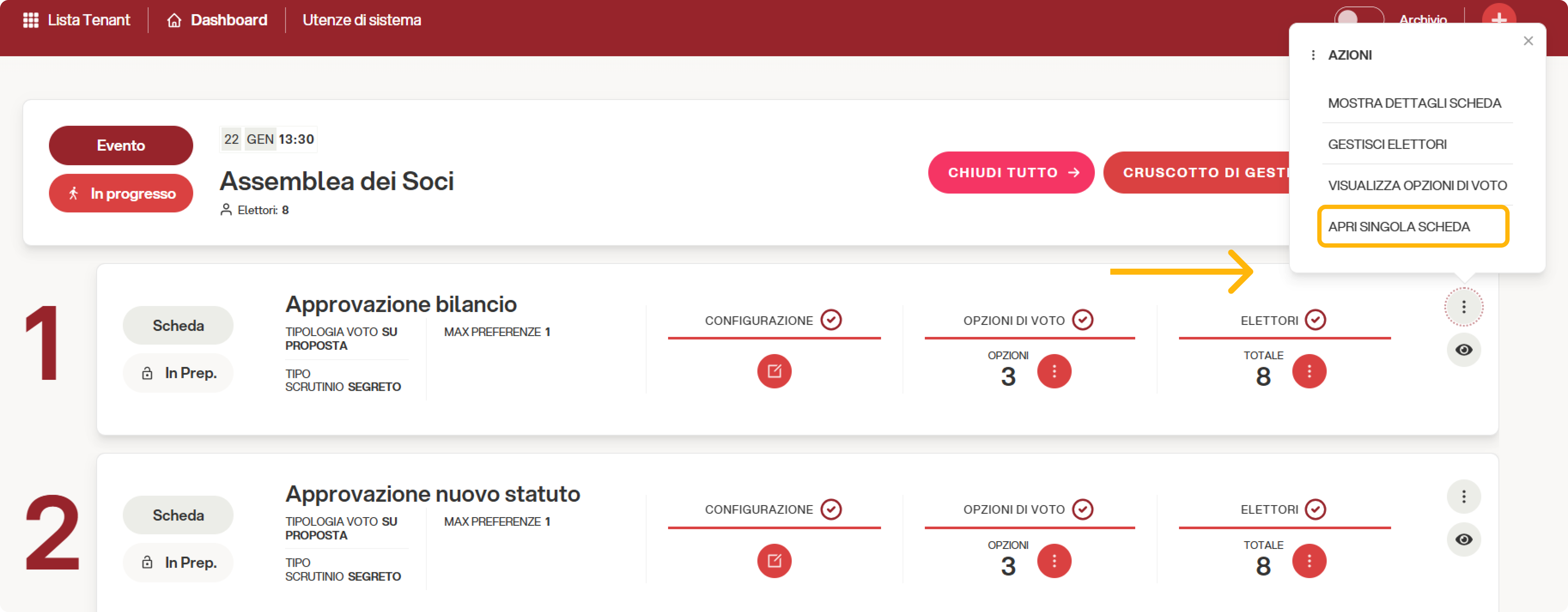
Ciò permette di gestire singolarmente i vari punti da votare in corso di assemblea.
Step 5. Chiusura votazioni
Le votazioni possono essere chiuse sia massivamente, mediante tasto "chiudi tutto" o singolarmente mediante l'opzione "Chiudi voto" dal menù a tendina della scheda di voto.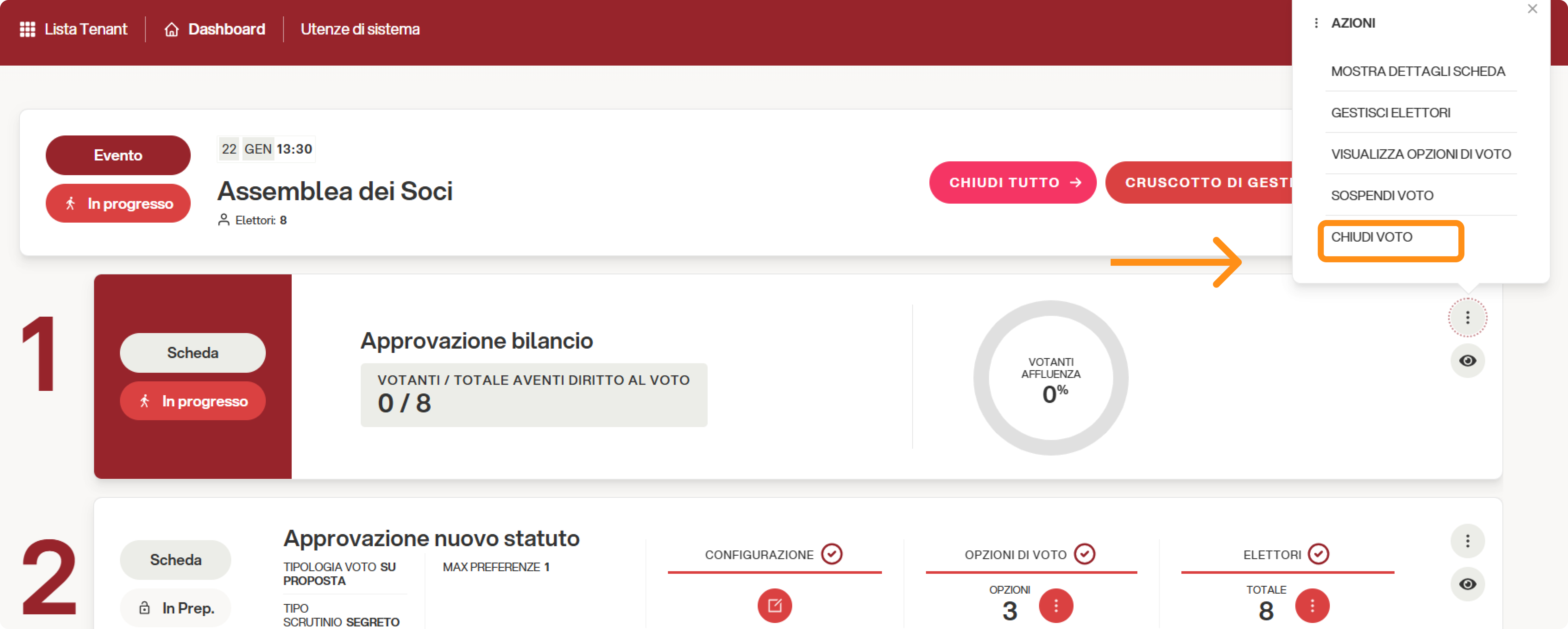
Il tasto "Chiudi tutto" chiude l'intero evento e tutte le sue schede di voto, impedendo l'aggiunta di eventuali votazioni. Pertanto, va utilizzato solo a fine dei lavori e se si è sicuri di non dover aggiungere mozioni o ulteriori punti da votare.
Alla chiusura di ogni scheda di voto saranno prodotti i Report nel giro di pochi secondi.