![eligo_logo-bicolor-1.png]](https://support.eligo.social/hs-fs/hubfs/eligo_logo-bicolor-1.png?height=38&name=eligo_logo-bicolor-1.png)
Una vez completada la configuración de un evento de asamblea, el paso final antes de la apertura es la validación. Este paso es sumamente importante, ya que nos permite confirmar definitivamente todas las configuraciones y ajustes introducidos.
⚠️ Atención: Después de la validación, no se puede cambiar la fecha de inicio y no es posible añadir, eliminar o modificar el enlace a la videoconferencia.
Qué hacer antes de validar un evento
Después de validar un evento, ya no será posible modificar las configuraciones del mismo, cargar votantes de forma masiva ni eliminarlos. Por lo tanto, existen ciertas precauciones que deben tomarse en la fase preliminar para ayudar al correcto desarrollo de las votaciones:
-
Enviar las credenciales al menos 24 horas antes para permitir que todos reciban el correo electrónico a tiempo para la apertura de la votación.
-
Comprobar que todas las direcciones de correo electrónico se hayan introducido y sean correctas, para garantizar que todos los que tienen derecho a voto reciban sus credenciales.
-
Revisar las configuraciones y ajustes introducidos, en particular los del evento (Nombre del evento, fecha y hora), ya que aparecerán en el correo electrónico que el sistema enviará a los votantes y no podrán modificarse posteriormente.
En este punto, el evento está listo y se puede pasar al siguiente paso.
Envío de credenciales
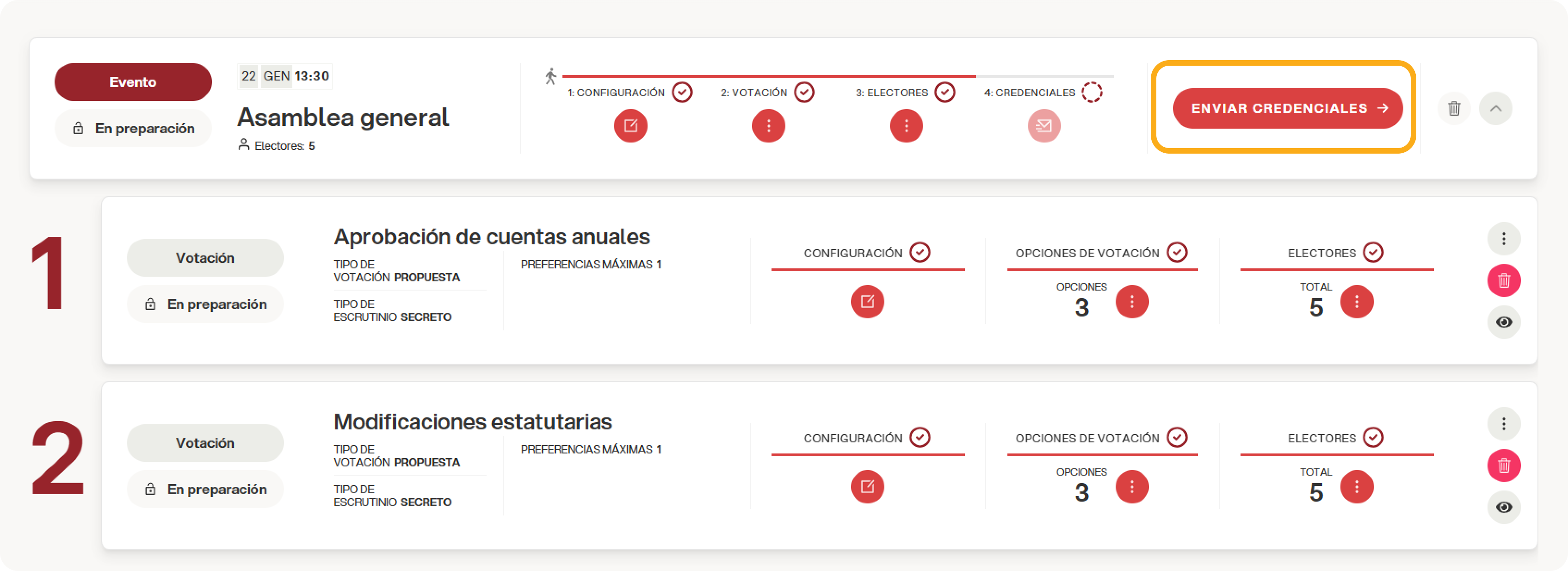
Para validar el evento, simplemente haz clic en el botón "Enviar credenciales":
Se abrirá una pantalla de confirmación:
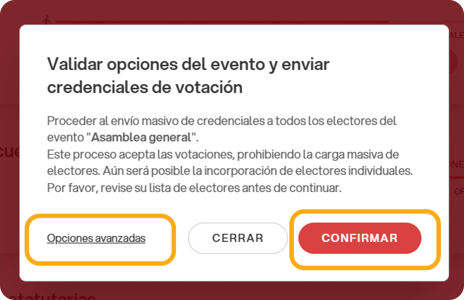
Al hacer clic en el botón "Confirmar" a la derecha, se enviarán las credenciales (o el enlace de acceso directo, según la configuración de tu área). En ese momento, los votantes recibirán el correo electrónico para acceder al área de votación.
Al hacer clic en "Opciones avanzadas" se abrirá una pantalla que te permitirá personalizar la validación del evento y/o el envío de las credenciales según tus necesidades, tal como se explica aquí.