![eligo_logo-bicolor-1.png]](https://support.eligo.social/hs-fs/hubfs/eligo_logo-bicolor-1.png?height=38&name=eligo_logo-bicolor-1.png)
Durante una asamblea o una sesión de votación ya iniciada, puede ser necesario repetir algunas votaciones debido a un balotaje, o añadir votaciones no previstas previamente (por ejemplo, nuevas mociones).
Cómo crear una nueva papeleta durante una votación activa
- Desde el backoffice, haz clic en “+ Añadir votación”:
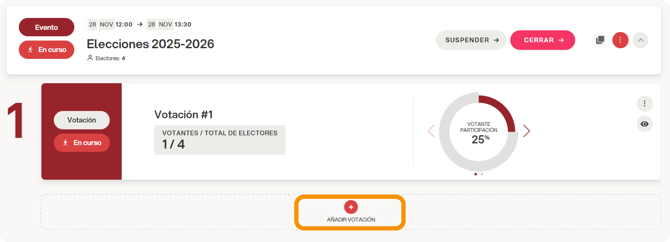
- Crea la nueva papeleta de votación con el título y las características deseadas, tal como se explica en el artículo Crear una papeleta de votación.
- En el momento de insertar a los electores, si se trata de los mismos de la votación anterior, es necesario utilizar el mismo archivo Excel que se usó en la carga de electores de la primera votación.
Para simplificar, puedes descargar nuevamente la lista directamente desde la primera papeleta y luego volver a cargarla en la segunda.
PASO 1: Desde el icono (⋮) a la derecha de la papeleta, haz clic en “Administrar Votantes”: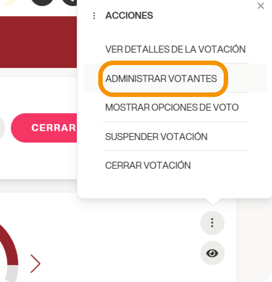
PASO 2: Descarga la lista en Excel haciendo clic en el botón correspondiente: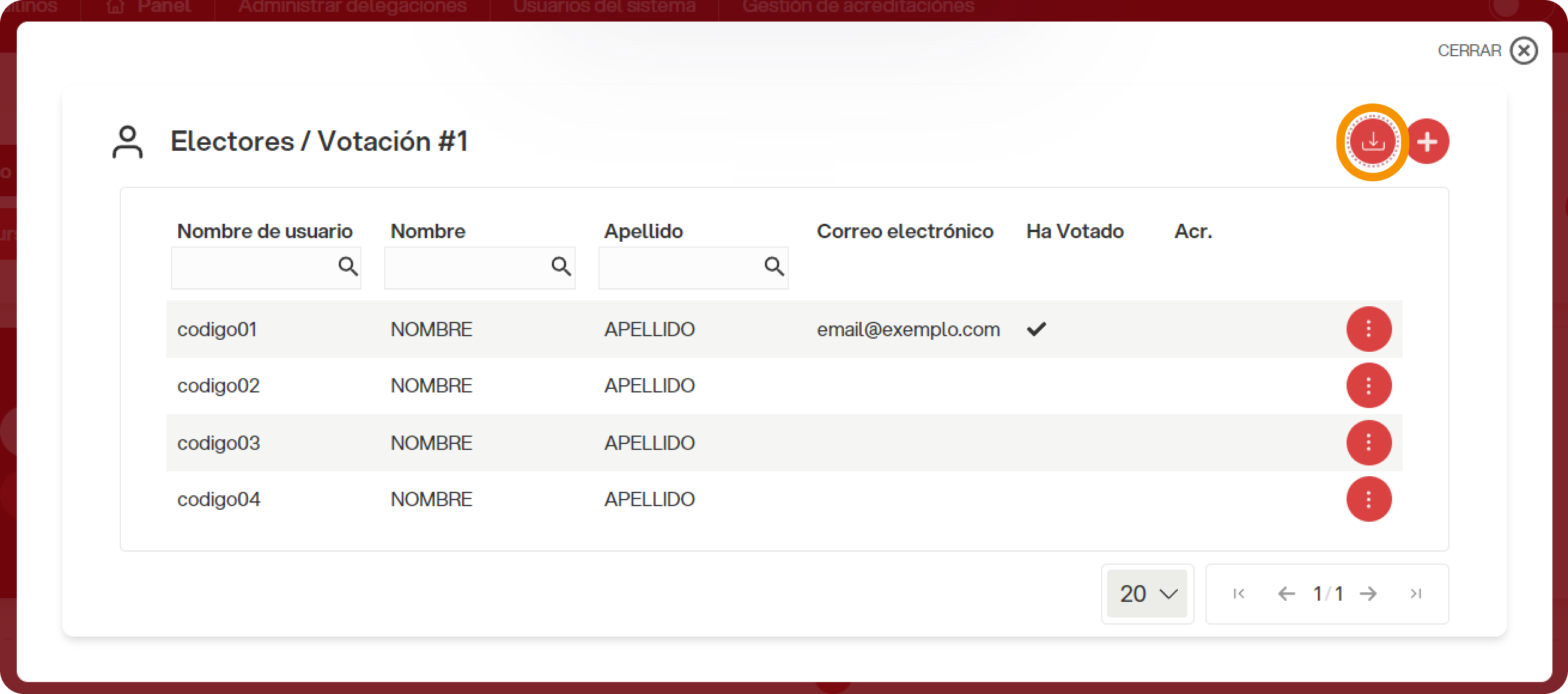
PASO 3: Arrastra o selecciona el archivo recién descargado en el cuadro de carga de electores: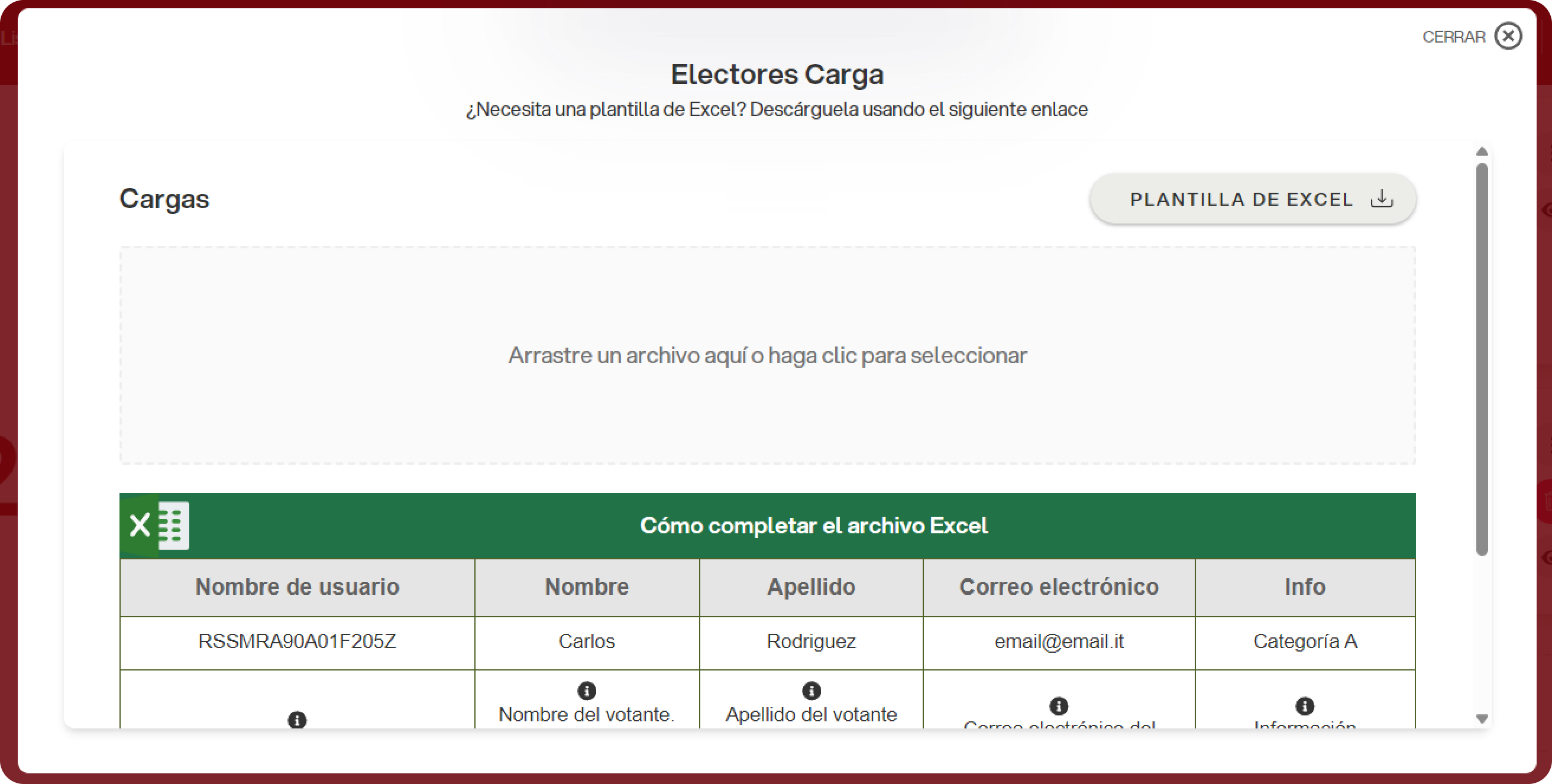
- En este punto, nuevamente desde el icono (⋮) a la derecha de la nueva papeleta creada, haz clic en “Enviar credenciales”:
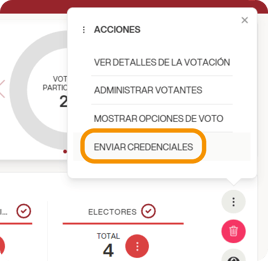
Esto no enviará nuevas credenciales a los electores, sino que confirmará la validación de la votación. Desde este momento podrás gestionar la votación con apertura y cierre.
Gestión de la nueva votación
Para abrir la nueva votación, basta con hacer clic en el icono (⋮) a la derecha de la papeleta y seleccionar “Abrir una sola votación”:
A partir de ese momento, el elector verá la nueva papeleta de votación abierta: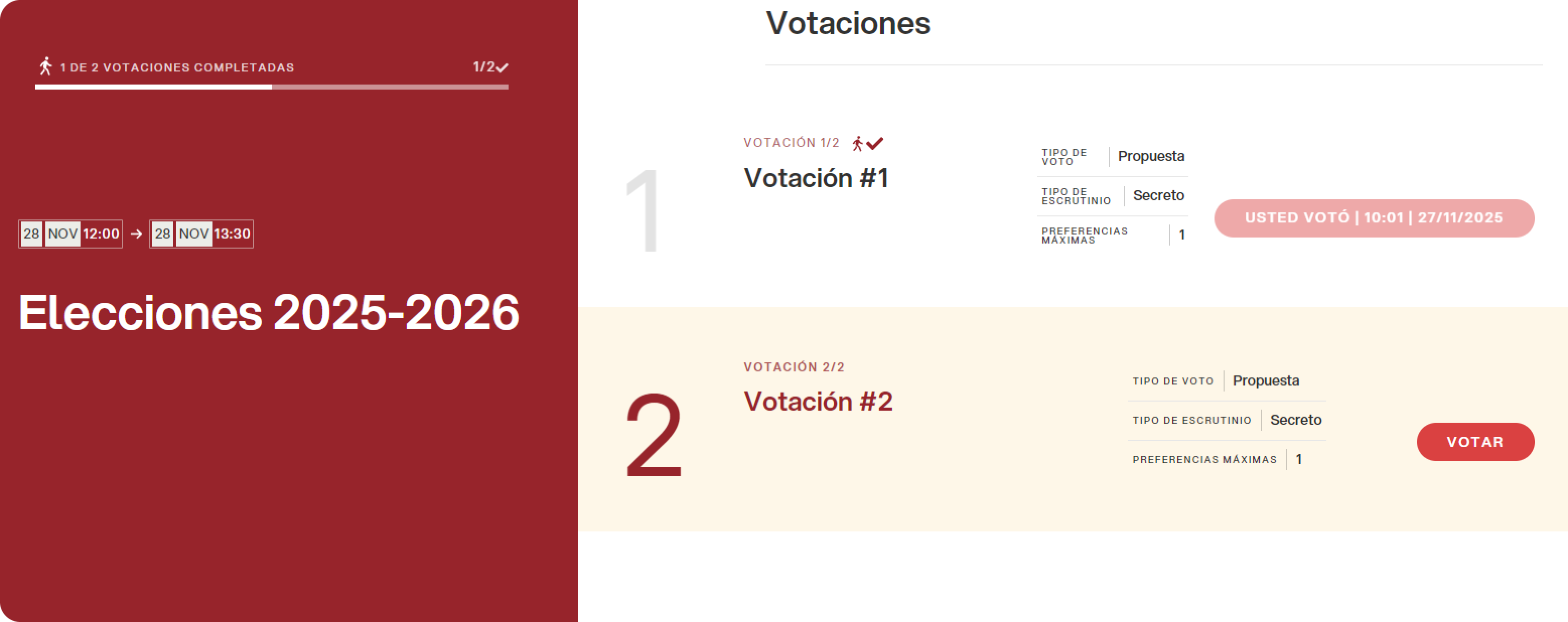
Para suspender o cerrar la votación, haz clic en el mismo icono y luego selecciona “Suspender votación”, o “Cerrar votación” para proceder directamente con los escrutinios: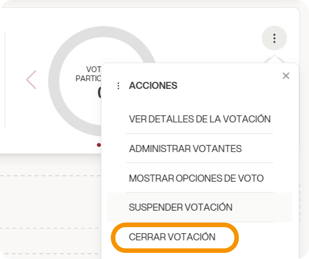
Si ya se prevén casos de balotajes o repeticiones de votaciones, es posible crear con antelación las papeletas adicionales y usarlas solo si son necesarias.
En este caso, el elector también verá las papeletas en preparación, hasta su apertura.